# SIGSID
Sistema integrado de Gestión de bibliotecas
# Presentación
# Introducción
El sistema integrado de gestión está definido por algunas de las tecnologías más probadas en el ambiente de software de las bibliotecas.
### MARC21
Como base de todo el sistema de catalogación. Un sistema de plantillas permite la edición adecuada de distintos tipos de materiales y listas controladas ayudan en la carga asistida.
### Circulación y Préstamos
Conectado al OPAC y a la catalogación que permite definir reglas para cada tipo de material, de usuario y de biblioteca.
### Múltiples Bibliotecas
Permite gestionar un sistema de bibliotecas o sedes con reglas específicas y catálogos diferenciados.
### Sistema parametrizable
El sistema es completamente parametrizable: listas controladas, plantillas de carga, tipos de material, tipos de usuario, feriados, bibliotecas, permisos de usuario y muchas otras opciones.
# ¿Cómo se desarrolla el SIG?
Alguna vez se preguntaron como se programa el SIGSID ? Cómo se hacen los cambios en los más de 70megas de archivos y que cada cambio no rompa los más de 2 millones de registros?
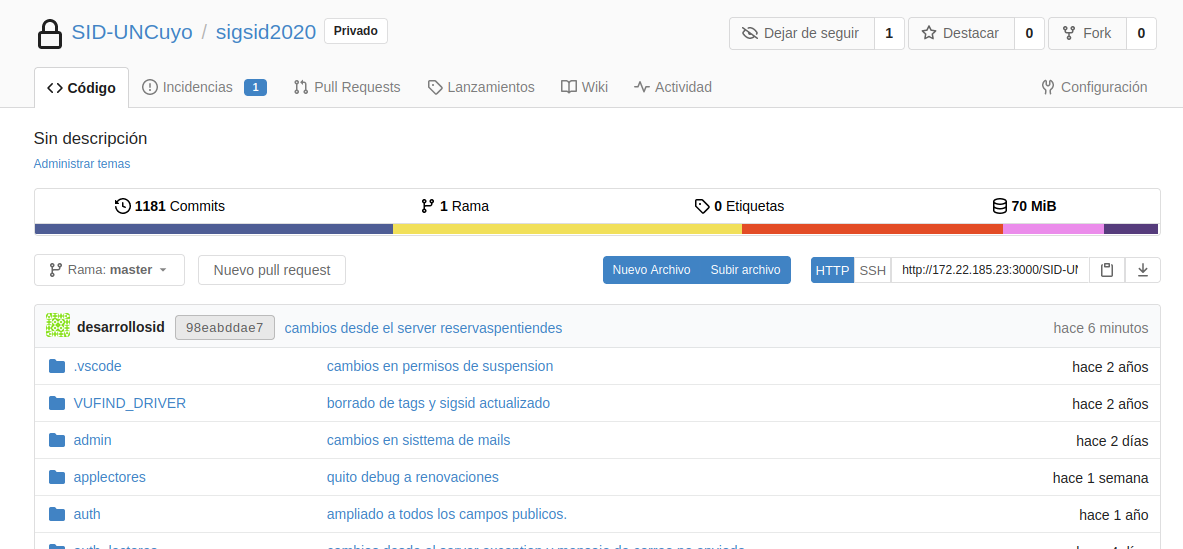
Se usa un sistema que se llama [GIT](https://es.wikipedia.org/wiki/Git) que nos permite llevar el control de todos los cambios.
[](https://docs.apps.sid.uncu.edu.ar/uploads/images/gallery/2021-09/git.png)
pantalla del administrador de GIT que usamos que se llama GITEA
Cuando una incidencia se detecta (o una mejora) se anota como pendiente en incidencias.
Luego se comienza a trabajar en el tema
Un ejemplo
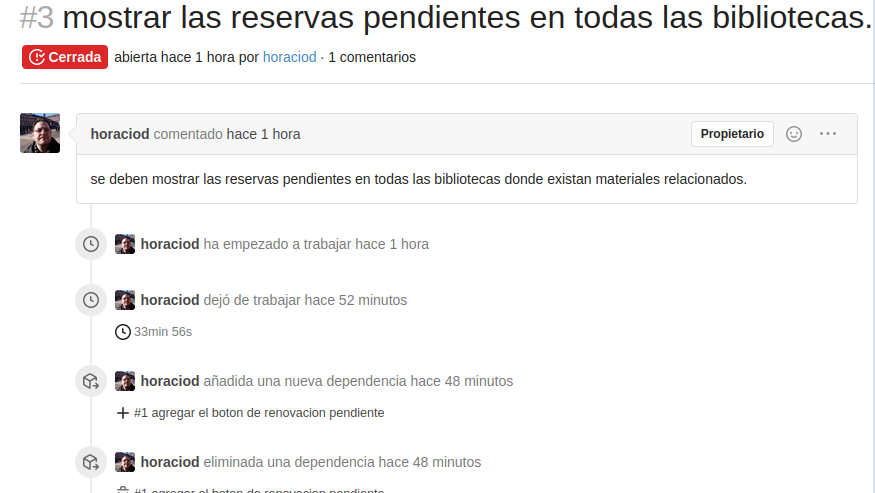
Se anota cada cambio o datos necesario para arreglar el problema o implementar la mejora.
Todo queda detallado en un sistema que permite llevar el control de cambios necesario para poder volver atrás si es necesario.
El último arreglo fue realizado y lo muestra así.
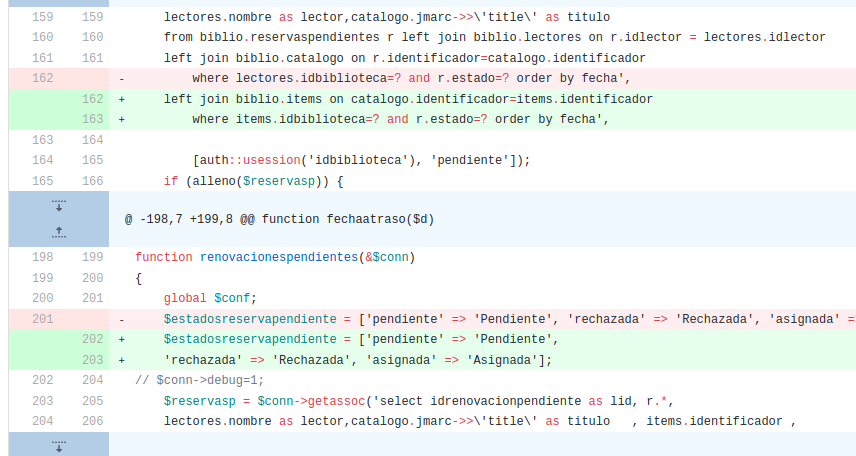
se reemplazó la linea 162 por otra. en la 202 se mejoró la legibilidad del código
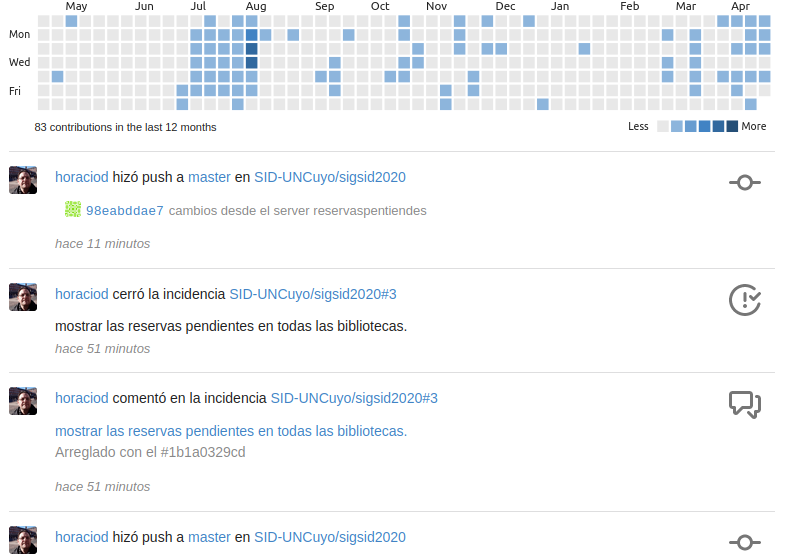
Esto nos permite mantener el control de todos los cambios además de ordenar el trabajo de desarrollo.
# ¿Qué tecnologías usamos?
# Tecnologías Involucradas
### Código Abierto
Todo el sistema está basado en tecnologías y protocolos abiertos
**PHP**: lenguaje de programación base para el frontend web y para el backend.
**Postgresql**: base de datos con soporte de tipos de datos XML y Json. Backups automatizados y gestión de indices para búsquedas complejas.
**Linux**: sistema operativo para la gestión de los servidores webs Apache2 y NGinx utilizados.
**GIT**: mantenimiento de cambios del sistema y versiones.
**HTML5 y Javascript** lo que permite correr la aplicación en todos los navegadores modernos.
# Sistema de Bibliotecas
# Sistema Integrado de Gestión
El sistema integrado de gestión de bibliotecas permite adminstrar los procesos de catalogación, circulación y préstamos de un conjunto de bibliotecas.
Las bibliotecas pueden tener distintas sedes con una catalogación conjunta o distribuída.
### Algunas características destacables
- Multibiblioteca
- Multiples sedes o secciones
- Catalogación basada en marc21
- Gestión de múltiples tipos de material.
- Adminstración de colecciones y permisos especiales.
- Plantillas de carga y formatos parametrizables.
- Catalogación por copia: Z3950, xml y marc.
- Listas de valores controlados y gestión de metadatos integrada.
- Sistema de Circulación, inventario y préstamos integrado
- Multiples permisos y autorizaciones por tipo de material, lector o biblioteca.
- Manejo de feriados y recesos para cálculo de reservas y préstamos.
- Informes parametrizables.
- Catálogo en línea basado en [Vufind](http://vufind.org)
- Actualización directa desde el sistema de catalogación y préstamos.
- Visualización en línea de la disponibilidad del material.
- Reservas en línea y visualización del material en préstamo para los usuarios.
- Listas de material, exportación de registros y favoritos.
- Registro de cambios.
- Sistema de auditoría de cambios para todo el sistema.
- Distintos niveles de uso del sistema.
# Explorador
Información sobre las adaptaciones realizadas en el explorador de recursos.
# Perfil del Lector
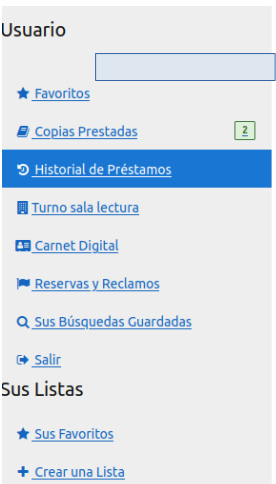
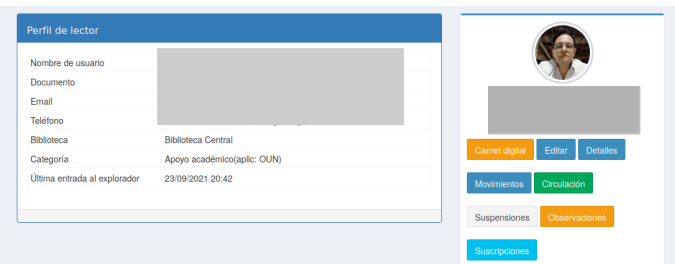
El usuario de biblioteca con cuenta creada en el sistema (desde aquí **"lector"** ) puede acceder al sistema y realizar distintas acciones.
[](https://docs.apps.sid.uncu.edu.ar/uploads/images/gallery/2021-09/image-1632431568795.png)
## Obtener el carnet Digital
Una de las nuevas opciones es obtener el carnet digital desde la misma aplicación, se ve correctamente en dispositivos móviles. [Ejemplo](https://youtu.be/E_bWxjB0wfI)
El carnet además puede visualizarse o guardarse (ya que es una imagen) desde la ficha de lector.
[](https://docs.apps.sid.uncu.edu.ar/uploads/images/gallery/2021-09/image-1632431980796.png)
El sistema además desde esta actualización (v.2.2) muestra la fecha del último acceso al catálogo, de esta manera podemos verificar si el usuario ha podido ingresar.
# Relación entre registros físicos y en línea
# ¿Cómo registro en Marc21 otra versión del documento?
El campo 530 subcampo "u" permite registrar la información de otra versión en línea de un recurso físico.
[Enlace a la documentación](http://m.bne.es/es/Micrositios/Guias/Marc21/CamposDatos/5XX/530/)
### Un Ejemplo de carga
El libro "[Encuentro de saberes](https://bibliotecas.uncuyo.edu.ar/explorador3/Record/OUN-060271#details)" tiene versión en formato papel (entregado a todas las bibliotecas) y en formato digital (en la [Bdigital](https://bdigital.uncu.edu.ar/9824) )
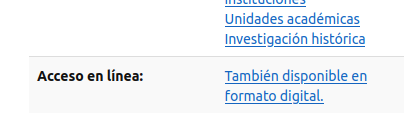
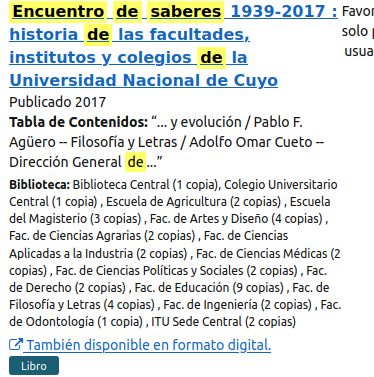
Completando el campo 530 subcampo "u" y "a" el explorador automaticamente detecta la url ingresada y genera el enlace a la versión digital correspondiente. El enlace queda en la vista de resultados de búsqueda como en la ficha completa del registro. De esta manera se visualiza tanto todos los ejemplares físicos asociados como la versión digital.
[](https://docs.apps.sid.uncu.edu.ar/uploads/images/gallery/2021-09/image-1632830571409.png)
En la Ficha del registro
[](https://docs.apps.sid.uncu.edu.ar/uploads/images/gallery/2021-09/image-1632830697765.png)
En la vista de resultados
[](https://docs.apps.sid.uncu.edu.ar/uploads/images/gallery/2021-09/image-1632830761661.png)
# Circulación y préstamos
Algunas de las opciones de circulación y préstamos del sistema
# Definir el perfil del usuario del sistema
El sistema tiene dos opciones interfaces / pantallas de usuario:
* el sistema de catalogación
* el sistema de préstamos
Todas las opciones de administración estań disponibles desde las dos interfaces pero están ordenadas de forma diferente para acelerar los procesos y accesos a las distintas funciones.
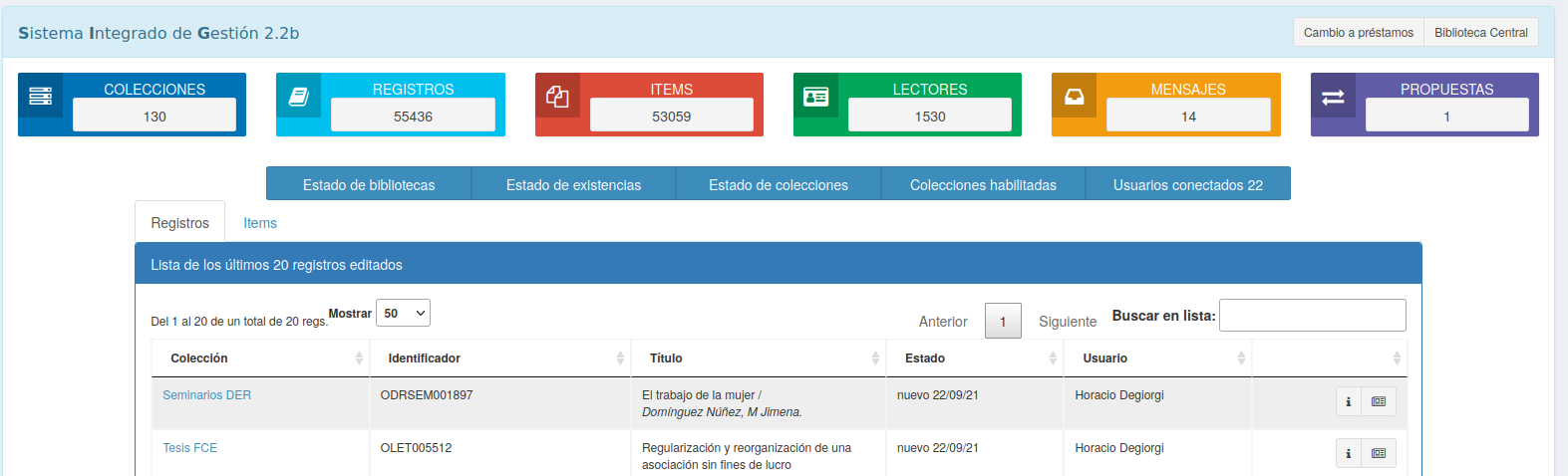
La home de la interfaz de catalogación muestra los accesos a los distintos módulos inherentes a los catalogadores.
[](https://docs.apps.sid.uncu.edu.ar/uploads/images/gallery/2021-09/image-1632950963910.png)
La home del sistema de préstamos muestra los accesos directos al área de circulación.
[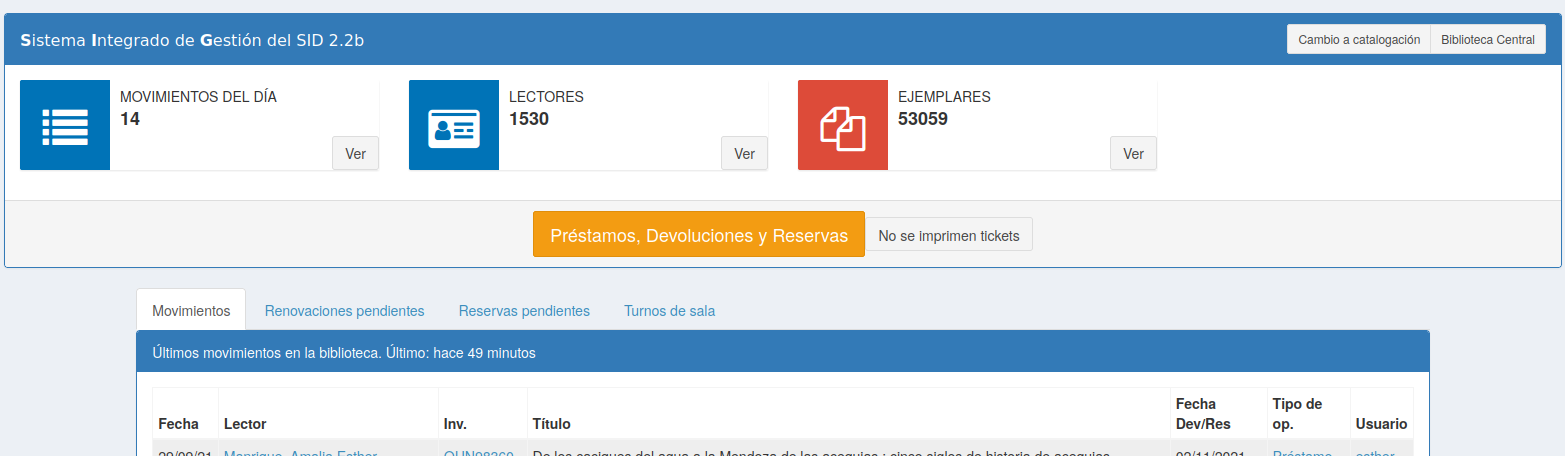](https://docs.apps.sid.uncu.edu.ar/uploads/images/gallery/2021-09/image-1632950983107.png)
Tanto los menú superiores como el menú izquierdo también se modifican y muestran las opciones a las cuales el usuario tiene acceso.
Aquí una comparativa de los dos disponibles (izquierda catalogación, derecha circulación)
[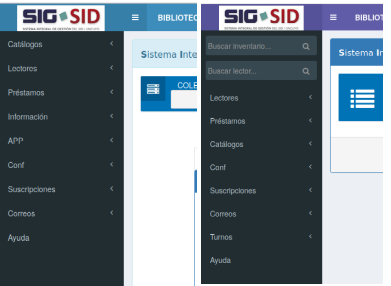](https://docs.apps.sid.uncu.edu.ar/uploads/images/gallery/2021-09/image-1632951212499.png)
Para cambiar entre interfaces solo se tiene que presionar sobre el ícono "recarga" del menú superior
[](https://docs.apps.sid.uncu.edu.ar/uploads/images/gallery/2021-09/image-1632951296285.png)
## Hacer el cambio permanente.
Cada usuario pero definir cual interfaz utilizar, esto se realiza desde el perfil de usuario, presionando la foto del menú superior y seleccionando perfil, para luego cambiar el sistema preferido.
[Video explicativo](https://youtu.be/G051Xppf9-c)
# Sistema de Renovaciones desde el catálogo
## Solicitud de renovación en línea
Fecha: April 23, 2021 4:45 PM
Tags: renovaciones, sigsid
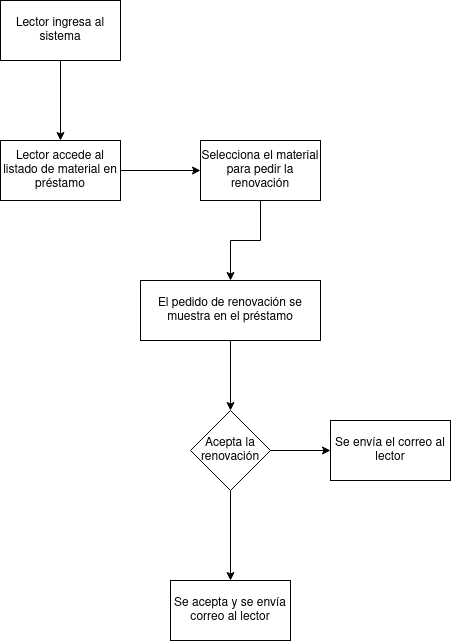
El sistema de renovaciones pendientes permite que un usuario de la biblioteca registrado con usuario y clave pueda realizar una solicitud de renovación que queda "a confirmar" y que la misma sea atendida por el bibliotecario.
Lo primero es ingresar al sistema del catálogo o explorador usando el botón "iniciar sesión"
[](https://docs.apps.sid.uncu.edu.ar/uploads/images/gallery/2023-04/image-1680402365649.png)
Una vez ingresado el usuario (email) y la clave el usuario puede realizar distintas acciones como registro de favoritos, listas etc.
Una vez que ingrese puede acceder al listado de copias prestadas desde el menú lateral.
[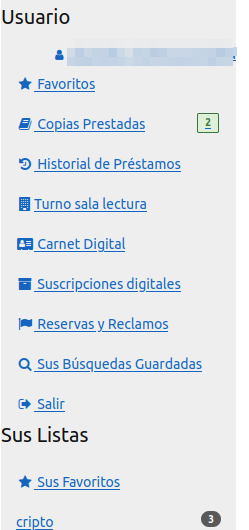](https://docs.apps.sid.uncu.edu.ar/uploads/images/gallery/2023-04/image-1680402495219.png)
menú del sistema explorador3
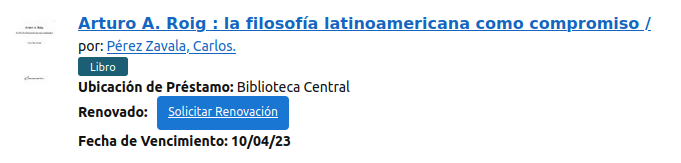
Una vez que accede al menú puede ver las copias que tiene en préstamo junto con la fecha de devolución prevista, la biblioteca que realizó el préstamo y un nuevo botón que permite solicitar la renovación on line.
[](https://docs.apps.sid.uncu.edu.ar/uploads/images/gallery/2023-04/image-1680402553918.png)
Ejemplo
Desde ahí el alumno podrá solicitar la renovación quedando esta pendiente.
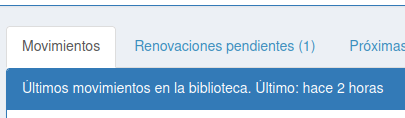
En el sistema de gestión SIGSID aparecerán las renovaciones pendientes de atención.
[](https://docs.apps.sid.uncu.edu.ar/uploads/images/gallery/2023-04/image-1680402646786.png)
sigsid módulo de circulación
Desde allí el bibliotecario podrá procesar la renovación con dos opciones
Usando el Botón "RENOVAR" de la lista de reservas pendientes podrán acceder a los detalles de la reserva solicita.
[](https://docs.apps.sid.uncu.edu.ar/uploads/images/gallery/2023-04/image-1680402860340.png)
edición de la renovación pendiente
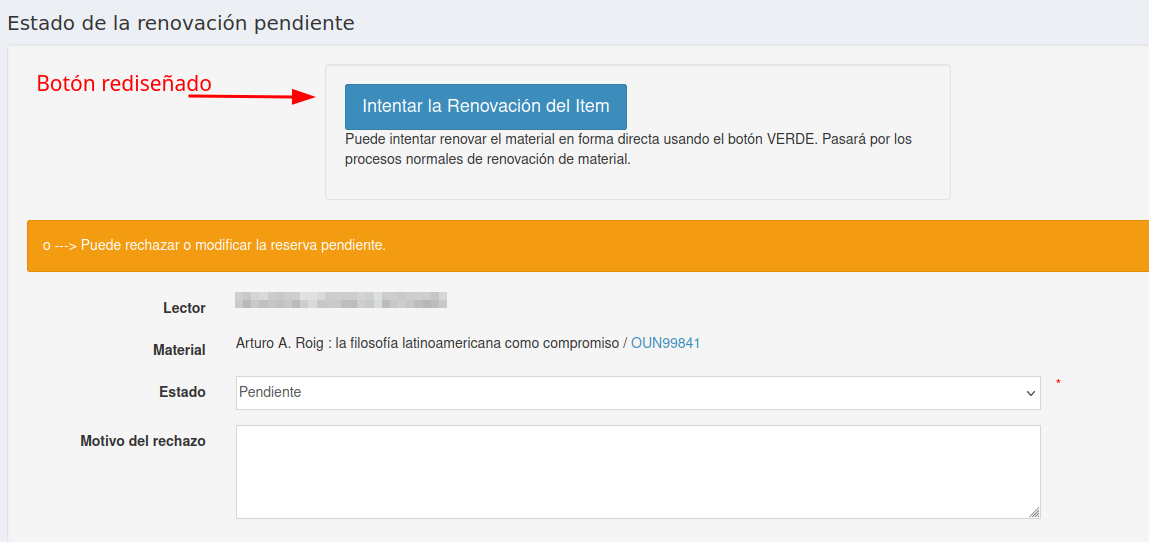
Podrá el bibliotecario a cargo de circulación intentar la renovación (usando todas las validaciones del sistema de gestión) o rechazar la renovación.
[](https://docs.apps.sid.uncu.edu.ar/uploads/images/gallery/2023-04/image-1680403066331.png)
En ambos casos se le envía por correo electrónico la confirmación o rechazo (junto al motivo) al usuario.
# Proceso de renovación en línea
Se muestra el proceso de [renovación en línea](https://docs.apps.sid.uncu.edu.ar/books/sigsid/page/sistema-de-renovaciones-desde-el-catalogo)
# Aviso de reserva
## Envío de correo a poseedor de documento en préstamo.
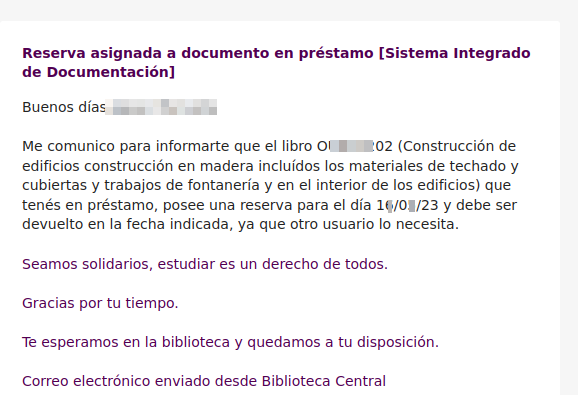
Al momento de realizar una reserva de material ahora se avisa al "lector" que tiene el material en préstamo y recordarle la fecha de devolución y un texto explicando la razón de este recordatorio.
Ejemplo del correo enviado
[](https://docs.apps.sid.uncu.edu.ar/uploads/images/gallery/2023-05/image-1683582358125.png)
La idea es que asegurarnos que el material esté disponible al momento del próximo préstamo.
# Página de Inicio de Circulación
## Home
[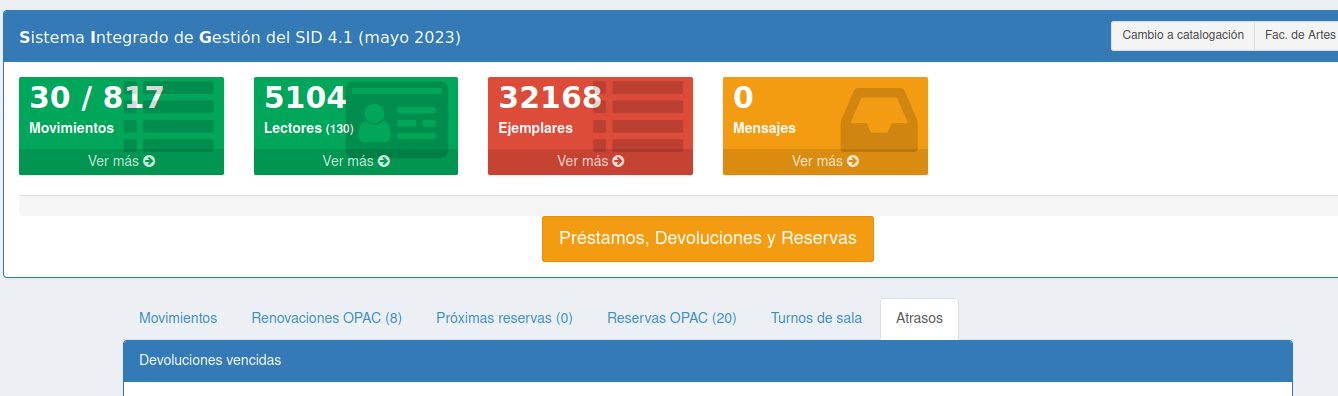](https://docs.apps.sid.uncu.edu.ar/uploads/images/gallery/2023-05/image-1683663156935.png)
La página de inicio permite acceder a todas las opciones del sistema.
Cada pestaña permite acceder los listados parciales de los distintos módulos.
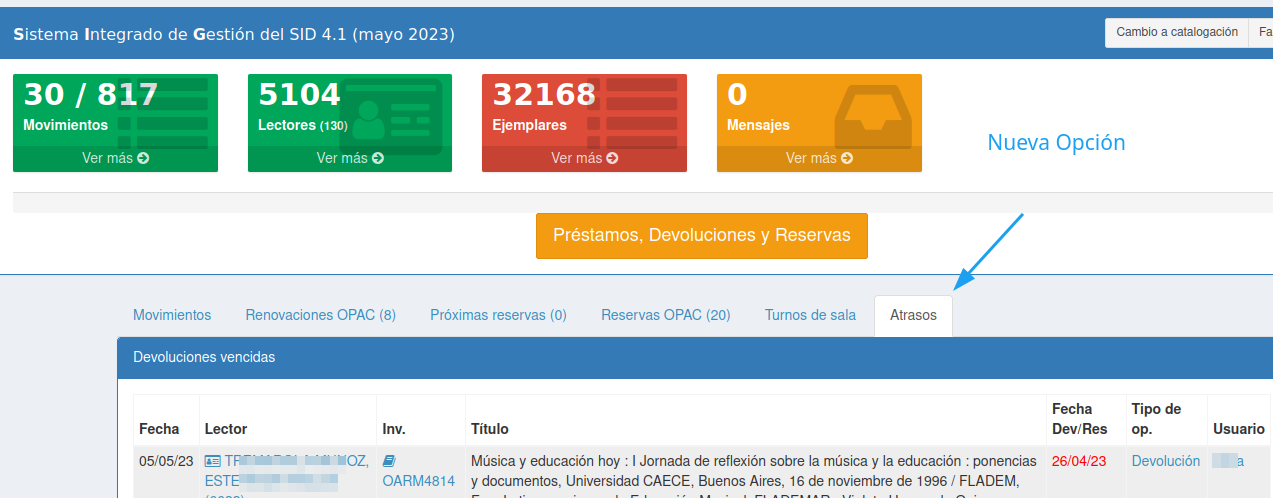
## Pestaña Atrasos
[](https://docs.apps.sid.uncu.edu.ar/uploads/images/gallery/2023-05/atrasos.png)
Permite los últimos 30 devoluciones con atraso.
Desde ahí se puede acceder a la ficha del lector, al movimiento o al item.
# Préstamos en sala
## Sala de lectura BC
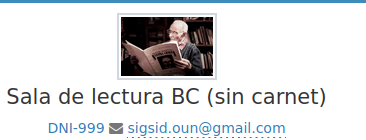
El usuario 999 de la Biblioteca Central permite realizar el registro de préstamo para usuarios de la sala que no tienen carnet de biblioteca.
El movimiento registrado como sala aparecerá en la pestaña ["En sala"](https://docs.apps.sid.uncu.edu.ar/books/sigsid/page/junio-2024) de la interfaz de préstamos.
[](https://docs.apps.sid.uncu.edu.ar/uploads/images/gallery/2024-06/gTcWdVXZPqzH8MzK-image-1717675592728.png)
## Autosala
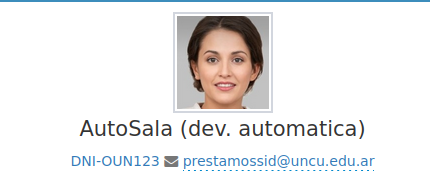
Usuario especial que solo sirve para registrar el movimiento de un libro que se usó en la sala (tipicamente material de referencia)
Se usa el usuario OUN123, el movimiento queda registrado pero no aparecerá "En sala" porque es una préstamo con devolución automática.
[](https://docs.apps.sid.uncu.edu.ar/uploads/images/gallery/2024-06/3VJbXCKhGCi569da-image-1717675802215.png)
# Búsqueda por número de inventario con y sin prefijo
NOTA
Los inventarios del sistema generalmente tienen un prefijo, esto es para diferenciar por bibliotecas.
Cada biblioteca tiene un prefijo. Ej: BAL , OUN ,etc
El inventario generalmente se compone del prefijo + inventario .
Para simplificar la carga de inventarios al momento de hacer el préstamo el prefijo se coloca automáticamente.
Este comportamiento puede evitarse colocando la clave de configuración
inventariosinprefijo en el sistema de configuración y además se puede hacer por biblioteca.
en este caso quedaría de la siguiente manera.
[](https://docs.apps.sid.uncu.edu.ar/uploads/images/gallery/2025-03/WPda3mP9Aer5b6VP-image.png)
El caso testigo es Balseiro,
---
Es decir
En caso de las bibliotecas que tengan esta configuración no será necesario agregar el prefijo en el inventario .
# Registro de cambios
# Oct.2021
#### Registro de cambios de octubre de 2021
#### 18-10
* Cambios en carnet (limpieza del código y mejora para otras bibliotecas)
* Total de movimientos de todas las bibliotecas para los administradores en inicio0 de préstamos.
#### 19-10
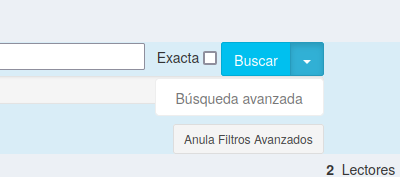
* Agregada la búsqueda avanzada en lectores
[](https://docs.apps.sid.uncu.edu.ar/uploads/images/gallery/2021-10/image-1634642366313.png)
* Contador de reservas y renovaciones pendientes
[](https://docs.apps.sid.uncu.edu.ar/uploads/images/gallery/2021-10/image-1634642945968.png)
* Cambio de diseño y limpieza de código de las home de catalogación
[](https://docs.apps.sid.uncu.edu.ar/uploads/images/gallery/2021-10/image-1634659282132.png) Ahora respeta el diseño mobile !!!
#### 22-10
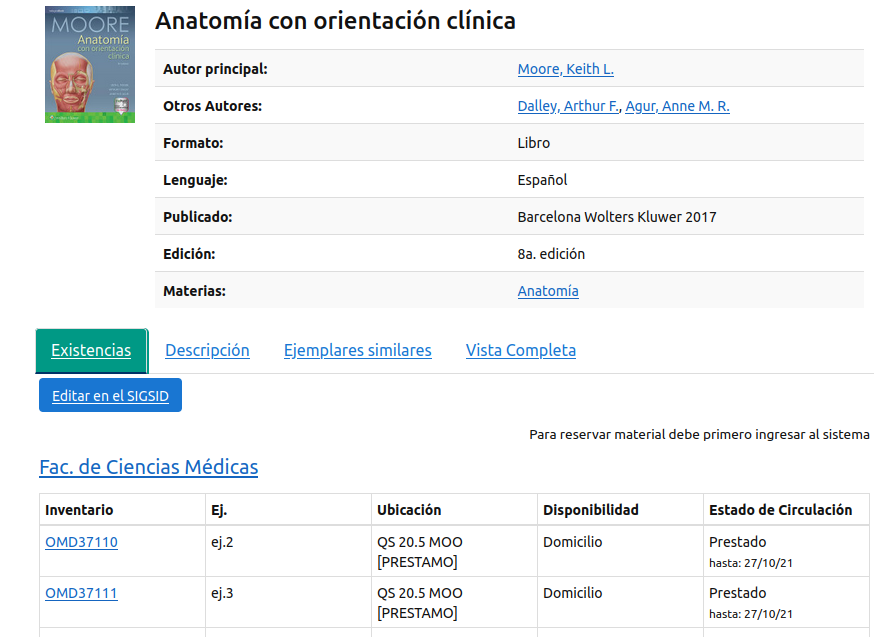
* Agregada la fecha de disponibilidad en el OPAC
[](https://docs.apps.sid.uncu.edu.ar/uploads/images/gallery/2021-10/image-1634913072490.png)
en el caso de material prestado muestra la fecha de disponibilidad del mismo. Esto es sin tener en cuenta reservas posteriores.
# Nov. 2021
#### Registro de cambios de noviembre de 2021
#### 18-11
* Impresión de etiquetas [video explicativo](https://www.youtube.com/watch?v=fdjxe9sbJVU)
[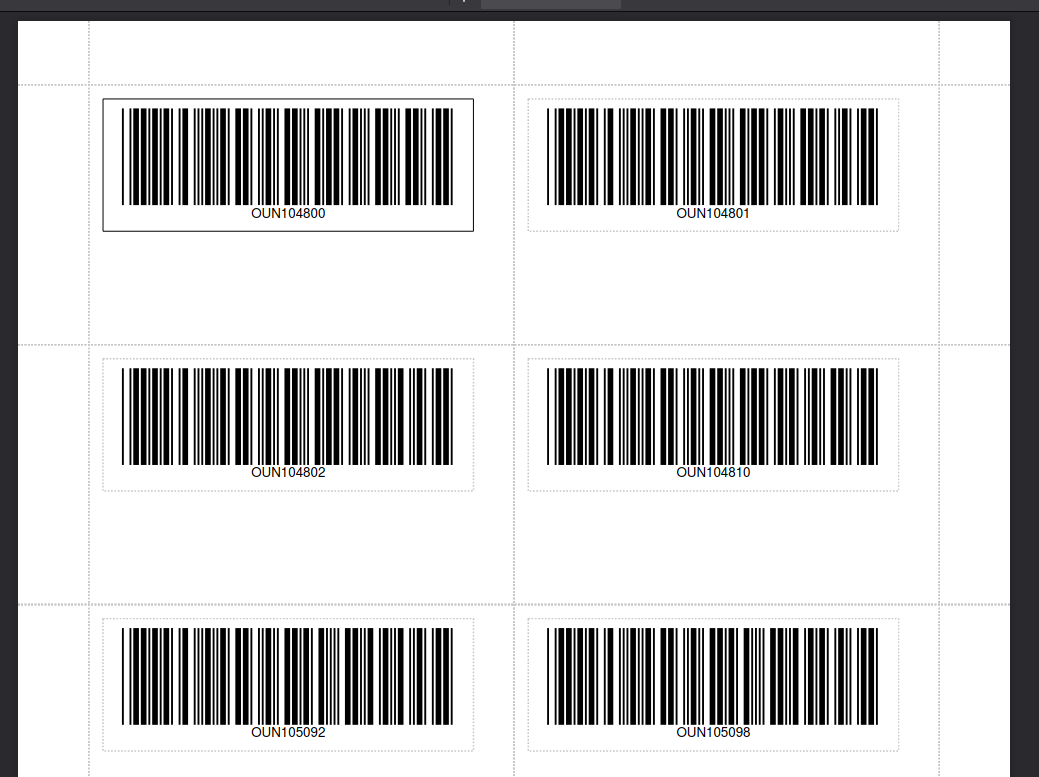](https://docs.apps.sid.uncu.edu.ar/uploads/images/gallery/2021-11/image-1637279257039.png) desde el administrador de existencia (en prueba solo en biblioteca central )
### 29-11
* Terminado el sistema de marbetes [Impresión de marbetes](https://docs.apps.sid.uncu.edu.ar/books/sigsid/page/impresion-de-marbetes)
* Exportador de registros desde el buscador [Ver video](https://youtu.be/4Jk91BB14Hw)
# Mar.2022
### Cambios de Marzo de 2022.
- Agregado del soporte de BIDI descripto en la página: [Implementación BIDI](https://docs.apps.sid.uncu.edu.ar/books/sigsid/page/implementacion-bidi)
- Lectores
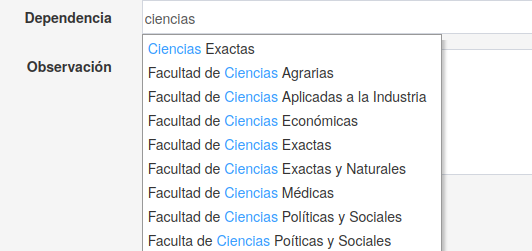
> Autocompletar en el campo de dependencia o carrera, esto va a mejorar la carga de los registros de lectores evitando distintas variaciones de lo cargado. Ejemplo:
[](https://docs.apps.sid.uncu.edu.ar/uploads/images/gallery/2022-03/image-1648654042132.png)
>
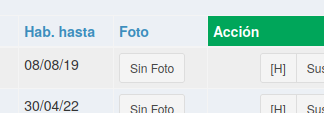
> agregado un campo de FOTO en el listado de lectores para verificar rapidamente a los que les falta la foto.
[](https://docs.apps.sid.uncu.edu.ar/uploads/images/gallery/2022-03/image-1648654206880.png)
>
> El sistema ahora valida que la foto es obligatoria para todos los lectores. Se han agregado además campos internos para verificar la fecha de última actualización.
- Informes
> Lista de material con atraso : incorporado en el listado el título del material
- normalizado el sistema de fotos y limpieza de código. Unificado el sistema de fotos con carnet digital
# Marzo 2023
## Suscripciones digitales
Cambios en la lista de suscripciones para los alumnos.
Les recuerdo que desde el [perfil de usuario](https://docs.apps.sid.uncu.edu.ar/books/sigsid/page/perfil-del-lector) pueden acceder a la lista de suscripciones digitales.
[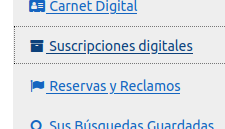](https://docs.apps.sid.uncu.edu.ar/uploads/images/gallery/2023-03/image-1678366320720.png)
Una vez dentro se encontrarán con una lista de las suscripciones "activas" (no se muestran las que están vencidas)
[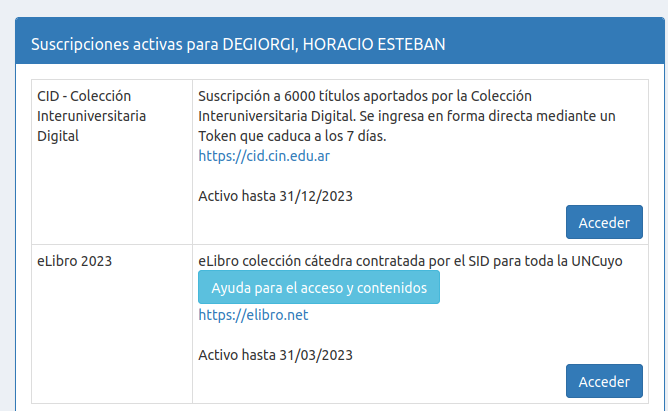](https://docs.apps.sid.uncu.edu.ar/uploads/images/gallery/2023-03/image-1678366444496.png)
Como se vé hemos incorporado botones de ayuda y descripciones de las colecciones que iremos mejorando en los próximos días.
## Revisión del proceso de bajas y expedientes
Se ha revisado el proceso de bajas, cambiado los permisos de acceso y verificado el funcionamiento. Además se ha [documentado el proceso en el libro](https://docs.apps.sid.uncu.edu.ar/books/sigsid/page/expediente-de-bajas-y-proceso)
## Cambio en export de existencias
Se cambió de , a | para el separador de campos al [momento de exportar en csv](https://docs.apps.sid.uncu.edu.ar/books/sigsid/page/nov-2021)
# Abril 2023
## Modificación de la URL del Sistema
Desde el viernes 14 de abril la URL oficial del Sistema seŕa
[bibliotecas.uncuyo.edu.ar/sig](https://bibliotecas.uncuyo.edu.ar/sig)
Todo el tráfico de /sigsid será redirigido a /sig
## Comparación de registros y recuperación del histórico
Se mejoró la recuperación de registros del histórico
[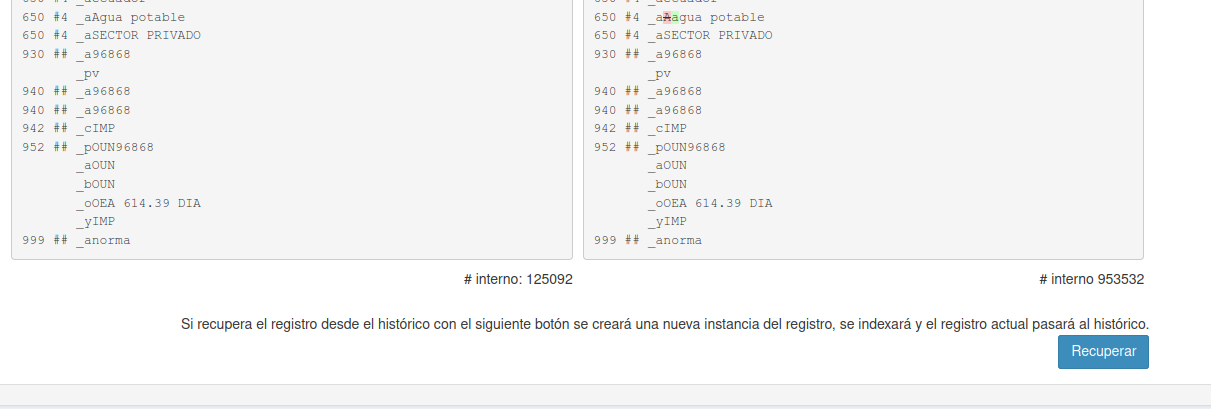](https://docs.apps.sid.uncu.edu.ar/uploads/images/gallery/2023-04/image-1681425439317.png)
El botón ahora explica que se va a recuperar y pide confirmación.
## Se ha modificado la ficha de registro bibliográfico
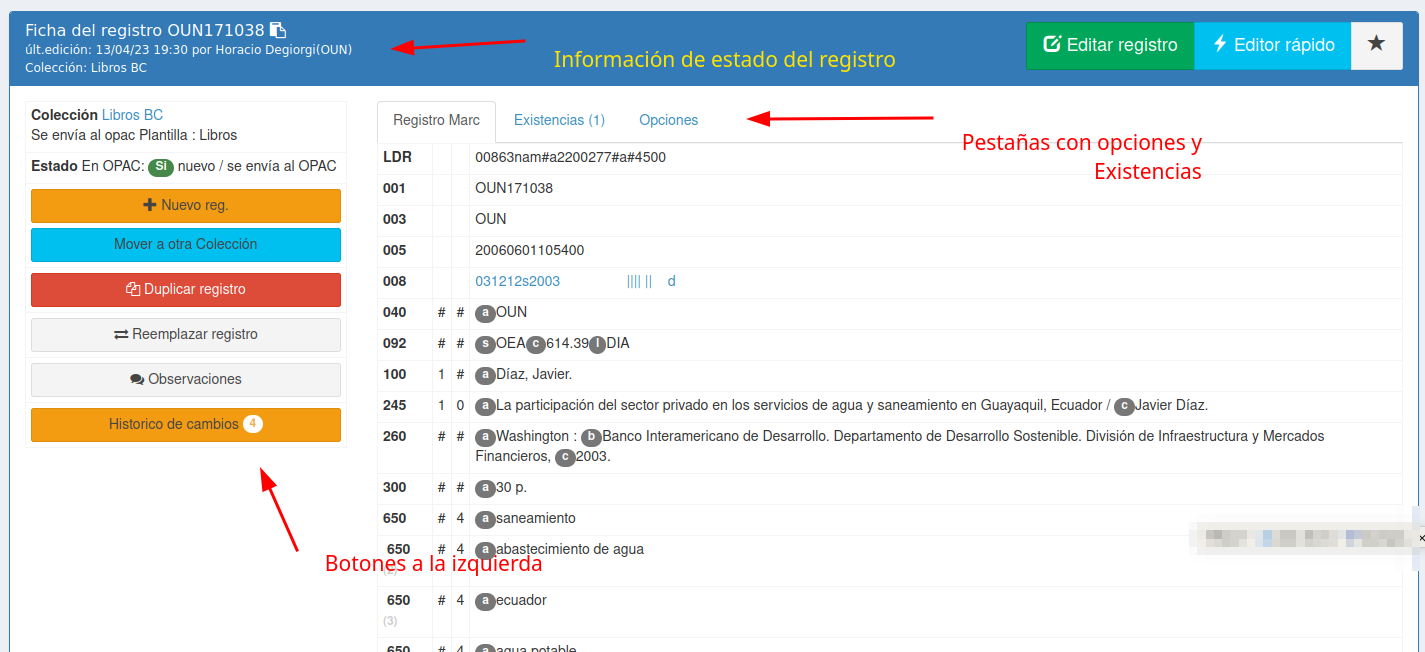
Ahora tiene pestañas para permitir más opciones y mejorar la visualización de las existencias
[](https://docs.apps.sid.uncu.edu.ar/uploads/images/gallery/2023-04/image-1681427869355.png)
Se han ordenado los botones, se accede a una lista más completa de las existencias y permite nuevos contenidos que iremos colocando en los próximos días.
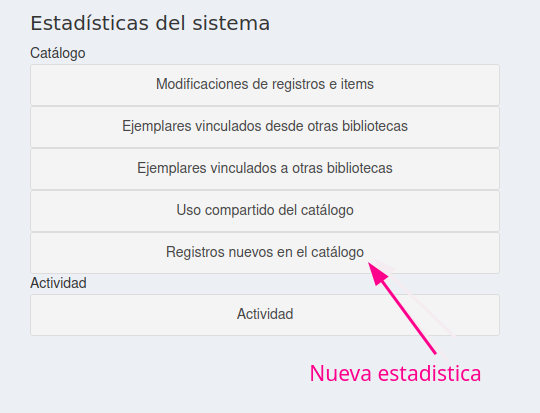
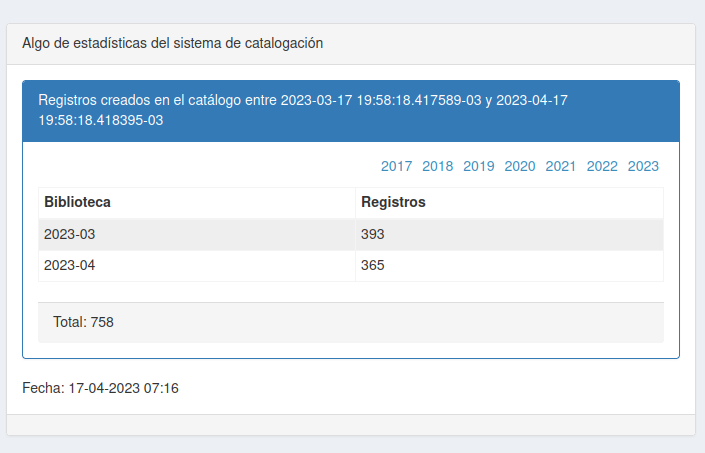
## Nueva estadística de creación de registros del catálogo
[](https://docs.apps.sid.uncu.edu.ar/uploads/images/gallery/2023-04/image-1681772313909.png)
Se puede seleccionar por año para mostrar todas los meses y su evolución.
[](https://docs.apps.sid.uncu.edu.ar/uploads/images/gallery/2023-04/image-1681772476395.png)
## Enlaces a Fichas
Se está intentando normalizar los enlaces a las distintas fichas de objetos dentro del sistema.
- Ficha de lectores
- [](https://docs.apps.sid.uncu.edu.ar/uploads/images/gallery/2023-04/image-1681995782412.png)
- Ficha de catálogo
- [](https://docs.apps.sid.uncu.edu.ar/uploads/images/gallery/2023-04/image-1681997264812.png)
- Ficha de inventario
- [](https://docs.apps.sid.uncu.edu.ar/uploads/images/gallery/2023-04/image-1681995966924.png)
- Ficha de perfil de usuario
- [](https://docs.apps.sid.uncu.edu.ar/uploads/images/gallery/2023-04/image-1681996172033.png)
## Fecha de generación el carnet digital
[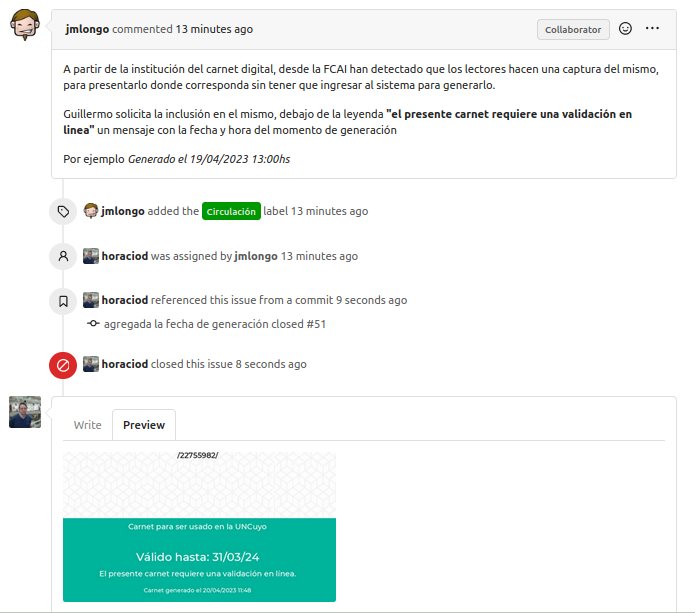](https://docs.apps.sid.uncu.edu.ar/uploads/images/gallery/2023-04/image-1682004898490.png)
## Cambio en el catálogo
Ahora el botón de editar aparece en el listado de registros (result)
Esto permite mostrar el botón incluso si el registro no tiene existencias y no es necesario entrar a la ficha para acceder el sistema de gestión
> solo aparece si está iniciada la sesión en el sistema de gestión
[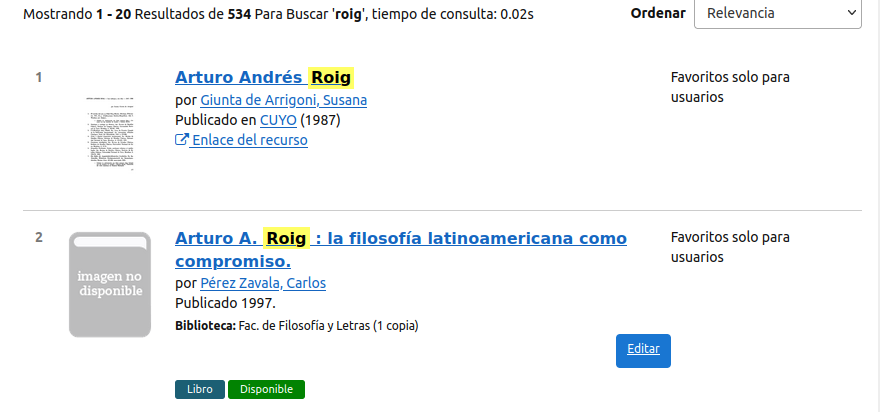](https://docs.apps.sid.uncu.edu.ar/uploads/images/gallery/2023-04/image-1682006326814.png)
# Abril 2023 (2)
## Cambios en el explorador
Se han modificado algunas páginas del explorador
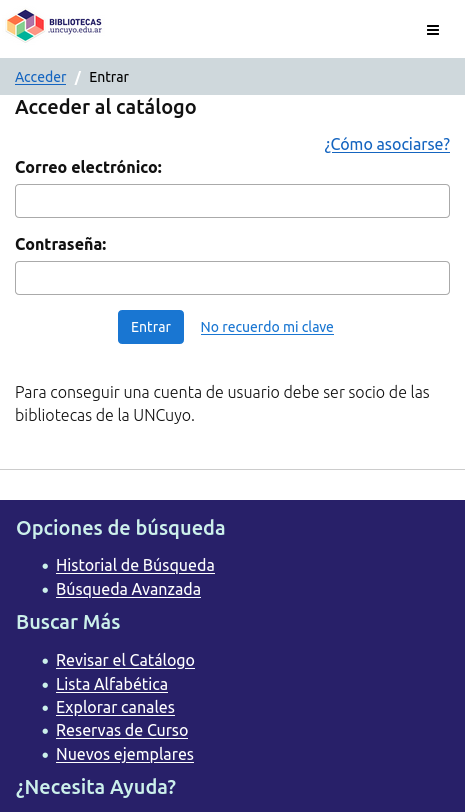
### Pantalla de login (acceso de usuarios)
Sin el menú de búsqueda para mejor visualización en celulares (Gracias FCM por la observación)
[](https://docs.apps.sid.uncu.edu.ar/uploads/images/gallery/2023-04/captura-de-pantalla-2023-04-21-20-06-01.png)
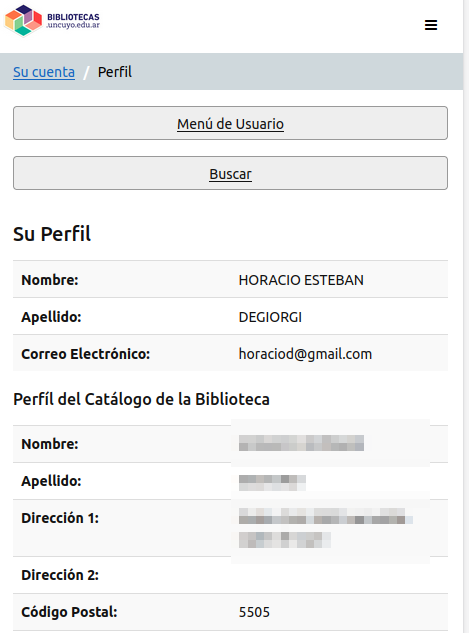
Mejora en la visualización del menú de usuario
[](https://docs.apps.sid.uncu.edu.ar/uploads/images/gallery/2023-04/image-1682118879945.png)
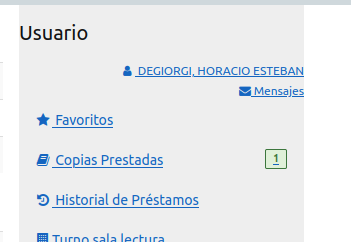
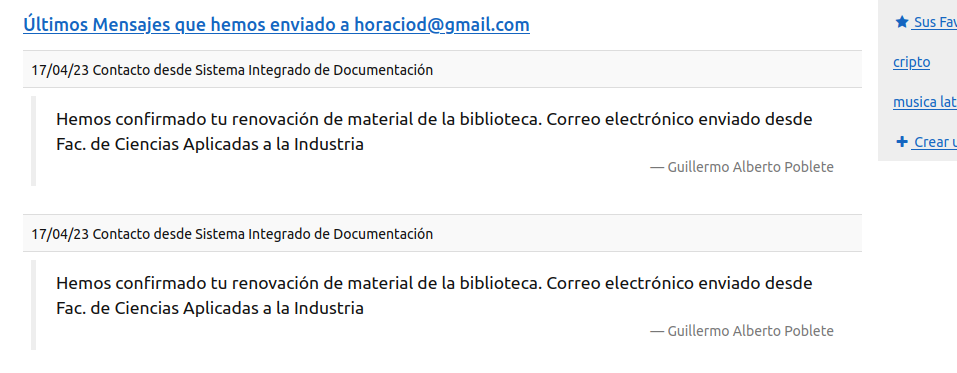
## Mensajes en el perfil de usuario
Ahora los usuarios pueden acceder a los últimos mensajes enviados por correo desde la plataforma .
[](https://docs.apps.sid.uncu.edu.ar/uploads/images/gallery/2023-04/image-1682298462980.png)
[](https://docs.apps.sid.uncu.edu.ar/uploads/images/gallery/2023-04/image-1682299579146.png)
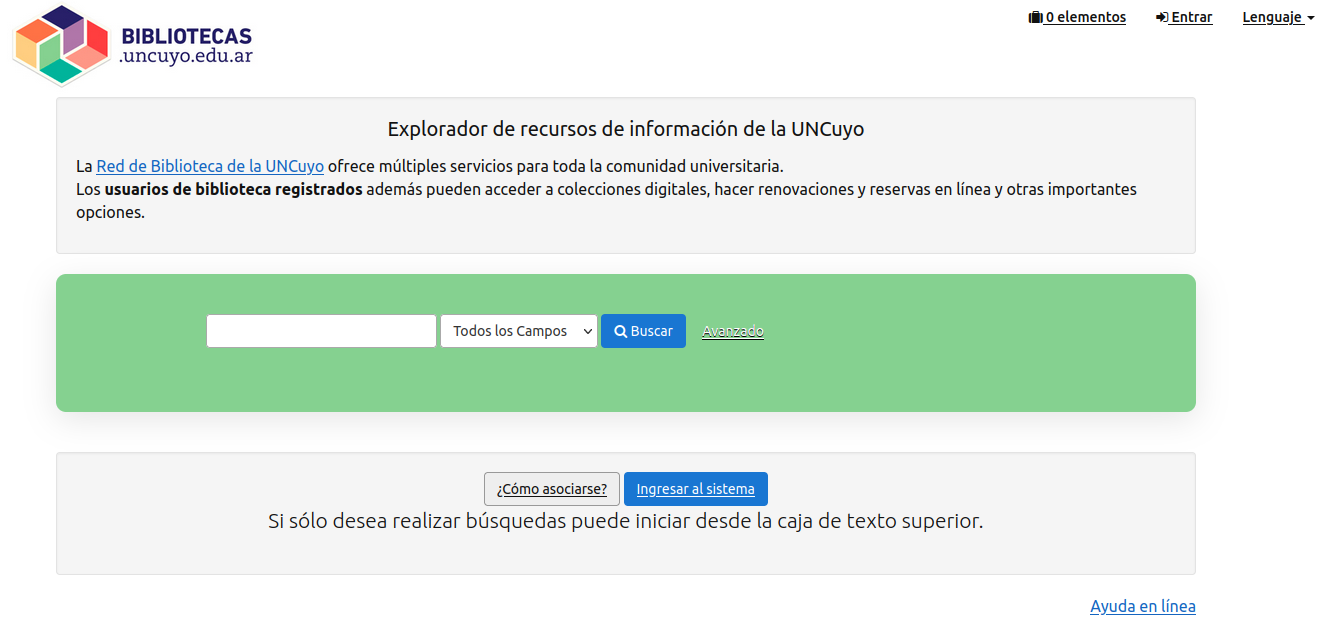
## cambios en la Home del catálogo
separadas las cajas de texto
[](https://docs.apps.sid.uncu.edu.ar/uploads/images/gallery/2023-04/image-1682563404274.png)
FAlta algo de diseño ...
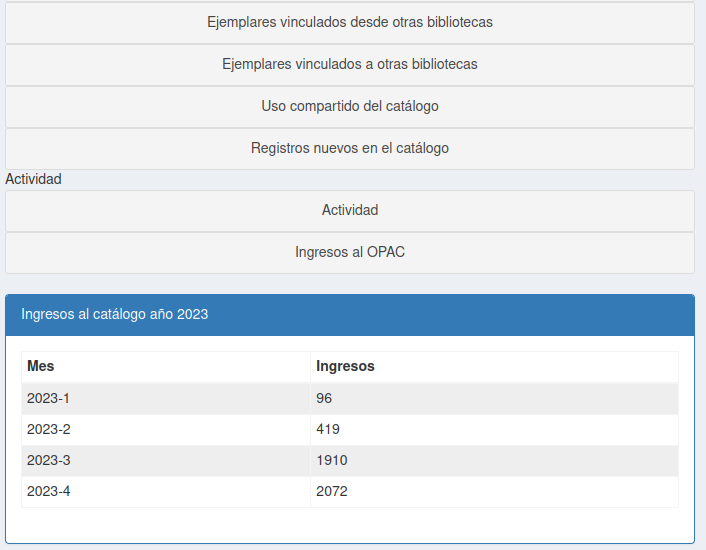
## Estadísticas de ingresos al sistema de catálogo por parte de lectores
[](https://docs.apps.sid.uncu.edu.ar/uploads/images/gallery/2023-04/image-1682563476919.png)
# Mayo 2023
## Cambios
- [Administración de tapas de Libros](https://docs.apps.sid.uncu.edu.ar/books/sigsid/page/administracion-de-tapas-de-libros)
- [Lectores activos](https://docs.apps.sid.uncu.edu.ar/books/sigsid/page/lectores-activos)
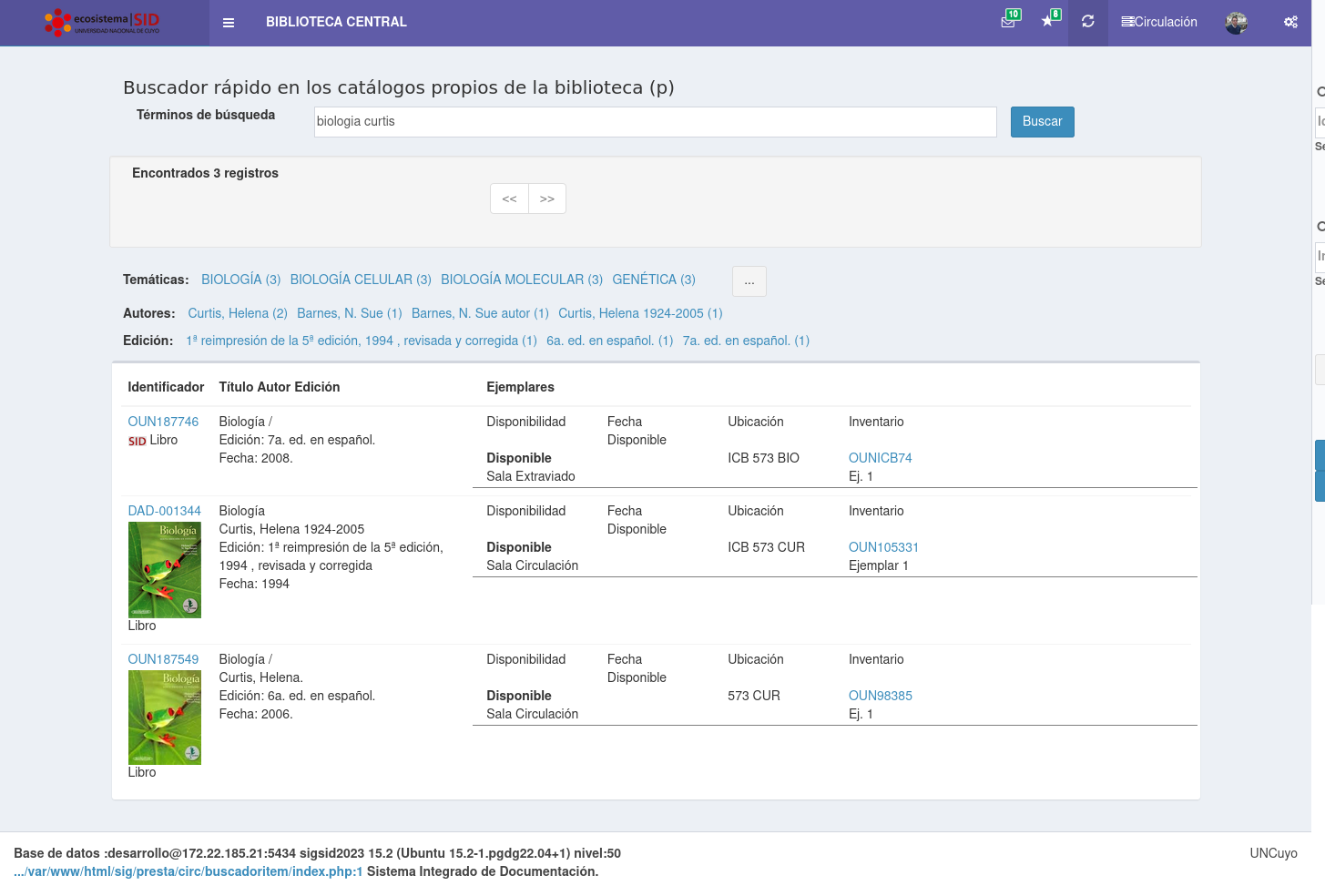
- En los buscadores, préstamos y reservas empezarán a aparecer las tapas de los ejemplares que las tengan validadas. En el caso de no existir la validación se colocacá una imagen con la imagen del SID
[](https://docs.apps.sid.uncu.edu.ar/uploads/images/gallery/2023-05/screenshot-2023-05-01-at-17-59-17-sistema-gestion-de-bibliotecas1.png)
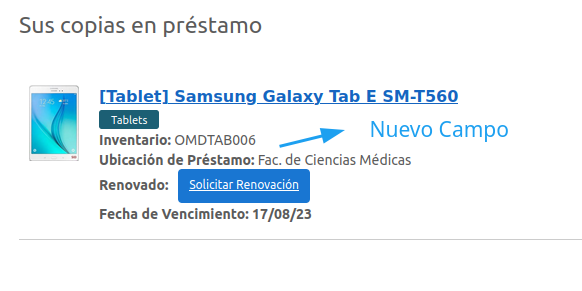
- Agregado el número de inventario en el listado de copias prestadas del catálogo
[](https://docs.apps.sid.uncu.edu.ar/uploads/images/gallery/2023-05/image-1683809887548.png)
# Junio 2023
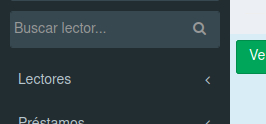
## Buscador por dni y nombre
Ahora se puede buscar por nombre y por dni al mismo tiempo desde el menú izquierda de préstamos y desde el listado de lectores, recuerden que las búsquedas son truncadas (derecha e izquierda) por lo cual no es necesario escribir todo el dni o nombre.
[](https://docs.apps.sid.uncu.edu.ar/uploads/images/gallery/2023-06/image-1686665090371.png)
[](https://docs.apps.sid.uncu.edu.ar/uploads/images/gallery/2023-06/image-1686665224313.png)
# Nov. 2023
## Versión 4.2
#### 21 de noviembre de 2023
- Buscar en otros catálogos
- Archivos Adjuntos a registros de catálogos
# Feb. 2024
- Habilitado el mail que informa de los préstamos realizados
[](https://docs.apps.sid.uncu.edu.ar/uploads/images/gallery/2024-02/image-1708431963783.png)
Se envía un mail con la información del préstamo realizado con la información de título, inventario y además la fecha de devolución
- Adjuntos al catálogo - [Explicación](https://docs.apps.sid.uncu.edu.ar/books/sigsid/page/archivos-adjuntos-al-catalogo)
- Lista de adjuntos en el menú catalogación
- Enlace a whatsappweb desde la ficha de lectores
[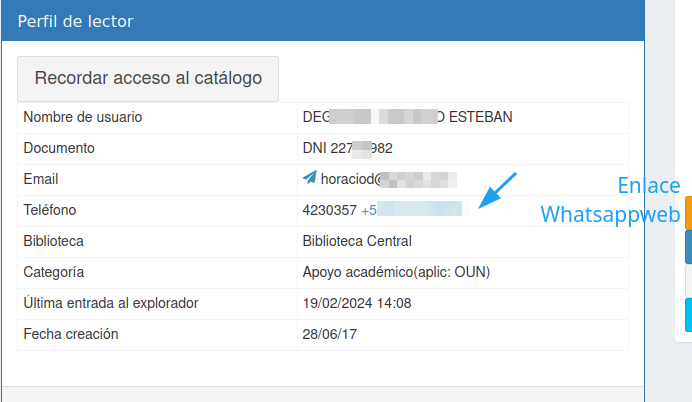](https://docs.apps.sid.uncu.edu.ar/uploads/images/gallery/2024-02/enlaceweb.png)
Desde la ficha de lector se puede acceder al enlace al whatsapp web en caso de estar instalado en el mismo navegador donde corre la aplicación
- Sistema de correo por biblioteca.
Hemos vuelto al sistema de envío de correo para cada biblioteca, se tienen que habilitar los sistamde seguridad de doble factor y además hacer un cambio en las tablas. Se asistirá en la configuración.
- Sistema de envío masivo de Correos: se ha mejorado el rendimiento de los envíos masivos además de permitir detener el envío del mismo.
## 22-02
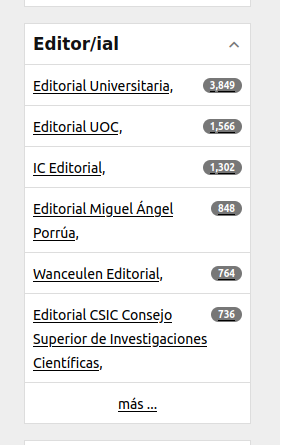
- agregada la faceta de editoriales al explorador
- incorporada toda la colección eLibro actualizada a 2024
[](https://docs.apps.sid.uncu.edu.ar/uploads/images/gallery/2024-02/image-1708612531322.png)
- agregada el ordenamiento inverso al informe de atrasos
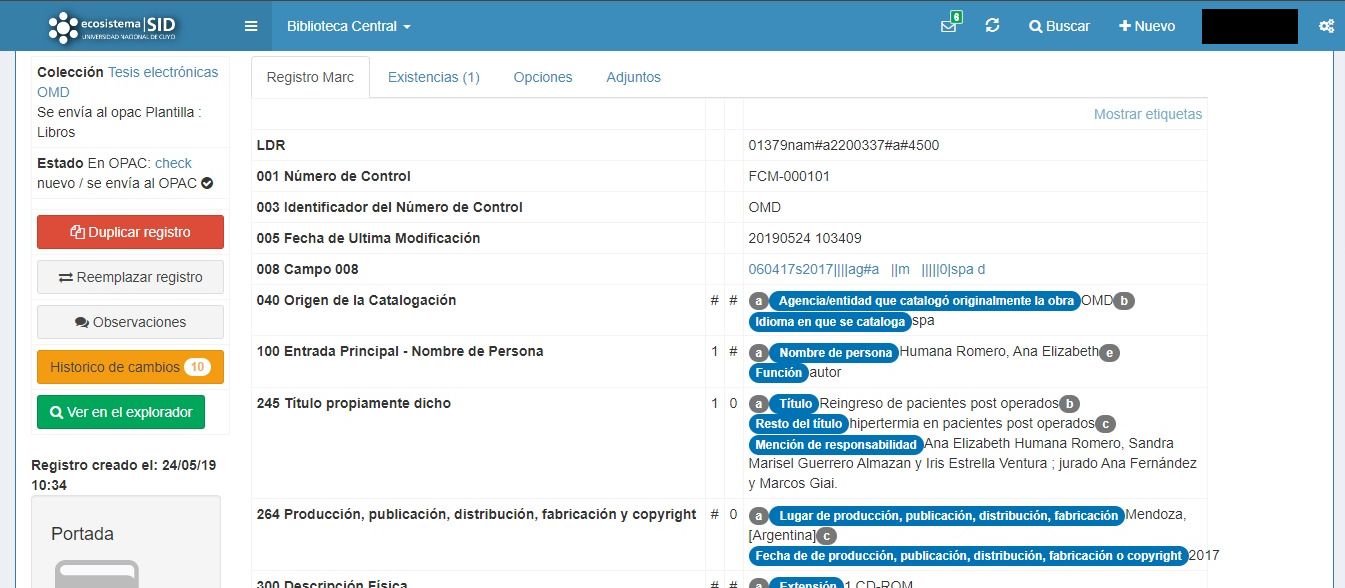
- En la ficha ahora se pueden visualizar las etiquetas correspondientes de campos y subcampos asignados en la plantilla
[](https://docs.apps.sid.uncu.edu.ar/uploads/images/gallery/2024-02/captura-de-pantalla-de-2024-02-22-15-26-20.png)
[](https://docs.apps.sid.uncu.edu.ar/uploads/images/gallery/2024-02/image-1708626550493.png)
- CamBio de disposición de la ficha (columna izquierda) (en revisión)
[](https://docs.apps.sid.uncu.edu.ar/uploads/images/gallery/2024-02/whatsapp-image-2024-02-22-at-5-22-41-pm.jpg)
## Adjuntos
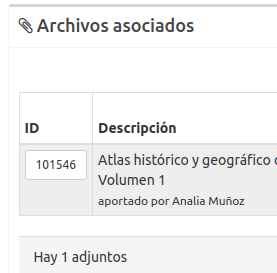
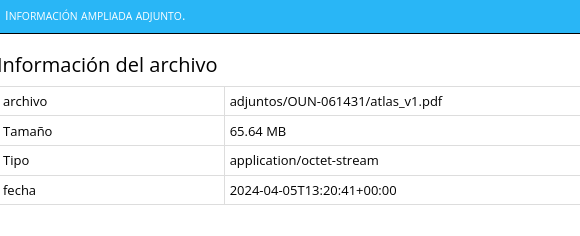
Ahora los adjuntos tiene la posibilidad de revisar el estado del archivo en el server (tamaño y fechas) Enlace en el botón que aparece en el ID.
[](https://docs.apps.sid.uncu.edu.ar/uploads/images/gallery/2024-04/wrRExTz3YQpP3yEs-image-1712340680350.png)
[](https://docs.apps.sid.uncu.edu.ar/uploads/images/gallery/2024-04/FpcQheHBa22YHofm-image-1712340742108.png)
# Mar.2024
## Disponibilidad "no aparece en el opac"
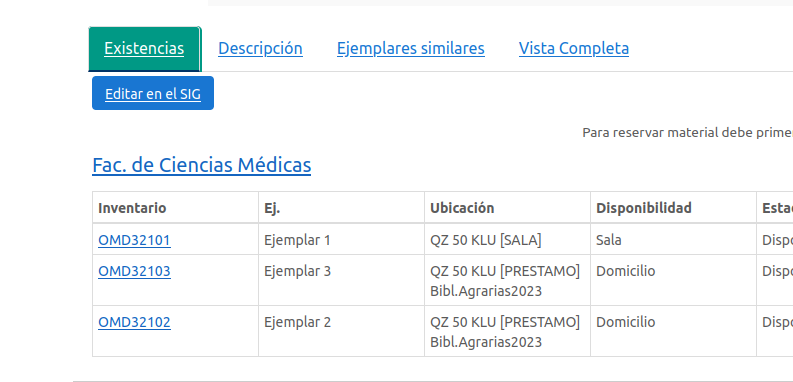
A nivel de ejemplar hemos creado el tipo de disponibilidad "no se ofrece en el opac"
esto excluye (sin ser una baja) del opac
[](https://docs.apps.sid.uncu.edu.ar/uploads/images/gallery/2024-03/GM2yeZzApww7F4r9-image-1710339931701.png)
Se utiliza para casos como los préstamos interbibliotecarios.
si bien hay 5 ejemplares en el opac solo muestra 3
[](https://docs.apps.sid.uncu.edu.ar/uploads/images/gallery/2024-03/f5AyMyAKLFncMOfL-image-1710339992741.png)
# Abr. 2024
## Cambios en la ficha de lector
se muestran desde ahora las fechas de habilitación y la posibilidad de acceder [1](#bkmrk-footnote-1730479030131 "1") a las habilitaciones anuales desde la ficha. [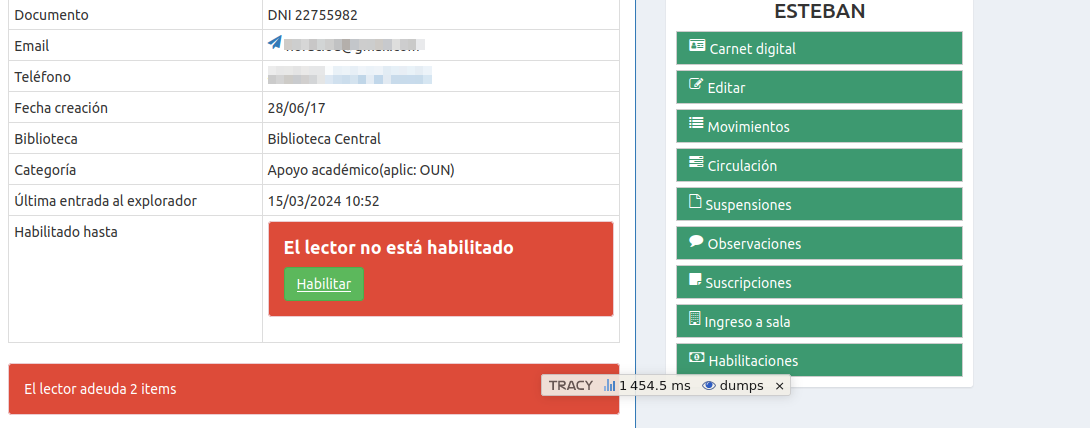](https://docs.apps.sid.uncu.edu.ar/uploads/images/gallery/2024-04/tyV9iy5HybfB29Gq-image-1712317691837.png)
> Sólo la biblioteca "propietaria" del lector puede habilitar [](https://docs.apps.sid.uncu.edu.ar/uploads/images/gallery/2024-04/BDgVQb4nU8RXm7dB-image-1712322202329.png)
En el catálogo ahora se bloquean algunas opciones si el usuario no está habilitado. [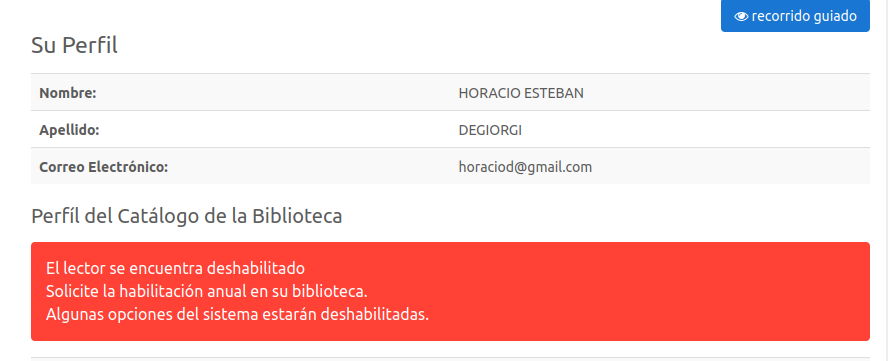](https://docs.apps.sid.uncu.edu.ar/uploads/images/gallery/2024-04/07P1He1Yat5XbHgm-image-1712322242824.png)
> No pueden solicitarse renovaciones ni realizar reservas sin estar habilitado.
## Borrado de registros del opac
Si el registro no se encuentra más en base de datos (por borrado o por cambio de identificador) pero ha quedado referenciado desde el opac se puede borrar desde la ficha al encontrar el error de búsqueda. [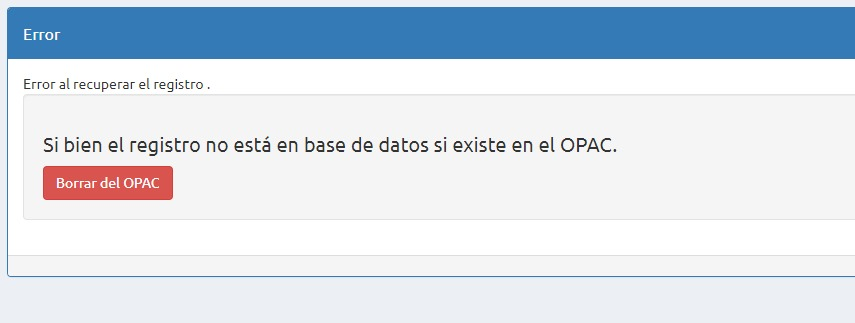](https://docs.apps.sid.uncu.edu.ar/uploads/images/gallery/2024-04/kXs2iFEoe1gw3M60-image-1712318680967.png)
## Fotos de carnets
Se ha agregado el enlace al administrador de las fotos del lector [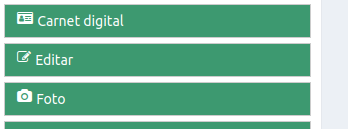](https://docs.apps.sid.uncu.edu.ar/uploads/images/gallery/2024-04/tQ7KAto7r8q9CiZG-image-1712662540843.png)
Además el sistema de subida de fotos rota (cambia la orientación) en forma automática en caso de tener la [información exif](https://es.wikipedia.org/wiki/Exchangeable_image_file_format)
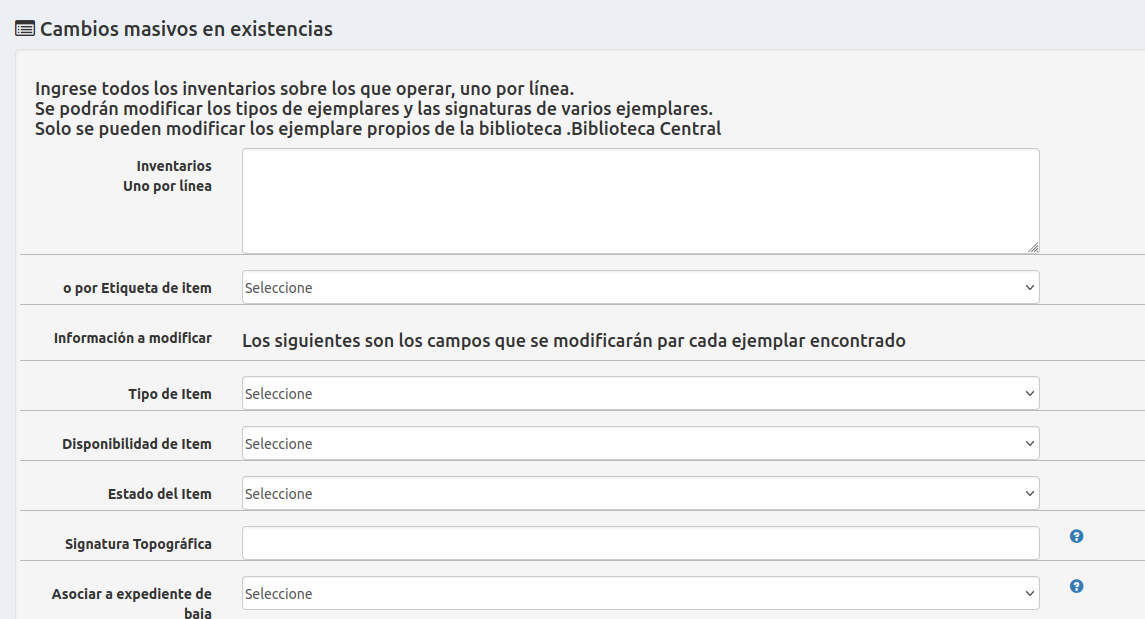
## Mejoras en el formulario de cambio masivo de existencias
El cambio masivo de existencias permite realizar desde una lista de inventarios o una etiqueta un cambio en múltiples existencias al mismo tiempo.
Se ha modificado el formulario para que sea más clara su carga. [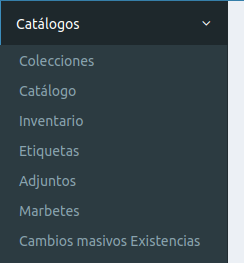](https://docs.apps.sid.uncu.edu.ar/uploads/images/gallery/2024-04/yvK3fTqxNvAvYi09-image-1712663885382.png)
[](https://docs.apps.sid.uncu.edu.ar/uploads/images/gallery/2024-04/nkKDIC3QVgudVeZo-image-1712663893591.png)
## Impersonar la entrada al catálogo
Desde la ficha del lector se puede acceder al catálogo realizando una "impersonalización" (hacerse pasar por otro usuario). De esta manera podemos ingresar al catálogo sin iniciar sesión con usuario y clave.
Esto sirve para probar las habilitaciones que tiene un usuario y acceder a las opciones de la misma forma en que accede cualquier lector.
Usar el botón "Entrar como " ( solo aparece para los lectores propios )
> Siempre prefieran usar el abrir en ventana privada o de incognito para este nuevo botón.
[](https://docs.apps.sid.uncu.edu.ar/uploads/images/gallery/2024-04/xSObV24BTVBhC8iy-image-1712672016551.png)
## Actualización de la ficha de Colección
Se ha habilitado para todos los usuarios el acceso a la ficha de colección desde el listado de colecciones. Se accede mediante el listado de colecciones (botón ficha)
[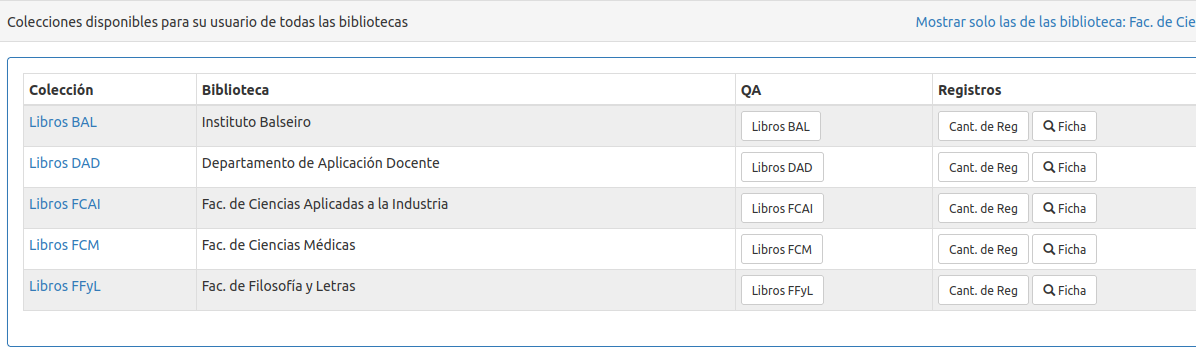](https://docs.apps.sid.uncu.edu.ar/uploads/images/gallery/2024-04/pa5Vbjxvz5aaGKko-image-1712765571629.png)
En la ficha se muestran los estados de niveles de codificación.
[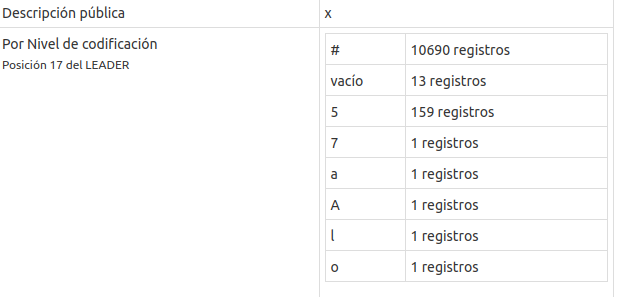](https://docs.apps.sid.uncu.edu.ar/uploads/images/gallery/2024-04/91sQjIpnppWi59vq-image-1712765450428.png)
## Teclas rápidas
- F8 : abre el buscador por Identificador
- F9 : menu flotante.
- F10: menú izquierda.
## Fix
Corregido el borrado rápido de subcampos desde el editor rápido
## Nivel de codificación define el opac
[Nivel de codificación de registros MARC21](https://docs.apps.sid.uncu.edu.ar/books/sigsid/page/nivel-de-codificacion-de-registros-marc21)
## Cambio en Ficha de registro
Ahora se muestra como primer fila del registro el estado y el nivel de codificación.
[](https://docs.apps.sid.uncu.edu.ar/uploads/images/gallery/2024-04/3qSD2zVLQexP9Kgr-image-1713363284630.png)
## Separadas las existencias propias y de otras bibliotecas.
Para los registros que tienen muchos ejemplares asociados se ha optimizado el listado separando entre ejemplares propios y de otras bibliotecas . Buscar el registro OUN-060271 como ejemplo.
[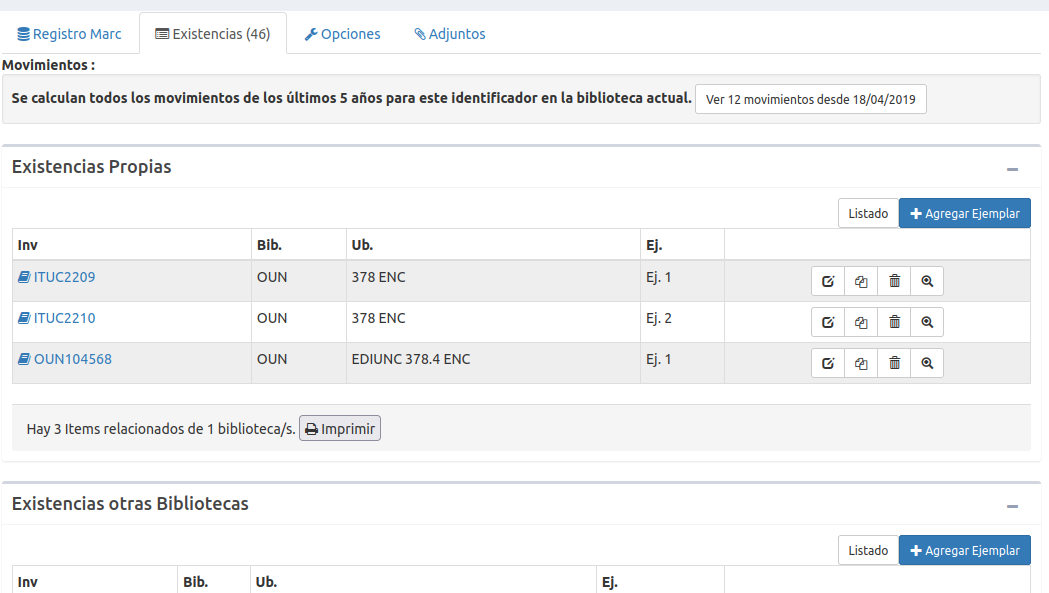](https://docs.apps.sid.uncu.edu.ar/uploads/images/gallery/2024-04/Nz8bMhg9NSkvsUX6-image-1713468894182.png)
## Cerrar sesiones abiertas
En caso de abrir una sesión en otra computadora o navegador ahora se puede cerrar en forma remota desde la página de usuarios conectados, solo permitirá cerrar las sesiones propias.
[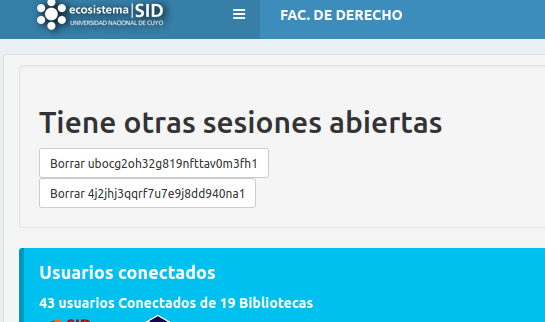](https://docs.apps.sid.uncu.edu.ar/uploads/images/gallery/2024-04/ctOgrrEhkDVnCMcC-image-1714142567955.png)
## Selector de existencias por etiqueta en generador de marbetes.
En la impresión de marbetes ahora es más simple utilizando las etiquetas. [Marbetes](https://docs.apps.sid.uncu.edu.ar/books/sigsid/page/impresion-de-marbetes)
[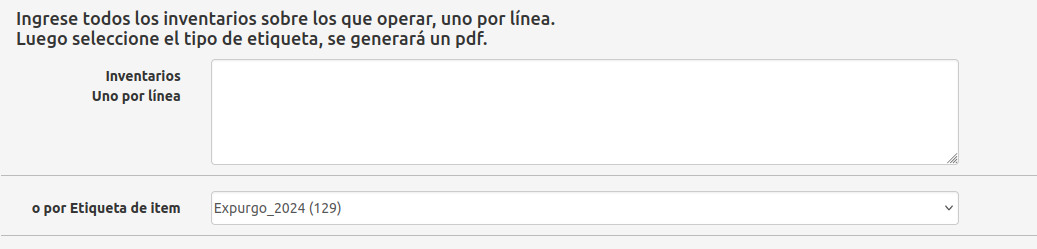](https://docs.apps.sid.uncu.edu.ar/uploads/images/gallery/2024-04/NVpoEcY4QDFbqRku-image-1714500221609.png)
---
[1](#bkmrk-1-1) 1
# Mayo 2024
### Cambio global del performance del SIG
Detectamos un error en la forma en la que se totalizan los registros en la versión de la librería ADODBPHP y además de repararlo lo hemos [reportado al proyecto](https://github.com/ADOdb/ADOdb/issues/1033) ,
Esto debería mejorar el rendimiento de cualquier consulta sql que realice una operación de count().
# Junio 2024
# 5/06/2024
## Documentada la Recuperación de registros borrados:
[Recuperación...](https://docs.apps.sid.uncu.edu.ar/books/sigsid/page/recuperacion-de-registros-borrados)
## Agregado el subtipo en el informe de movimientos (de esta manera se pueden mostrar los movimientos de sala por ejemplo)
>[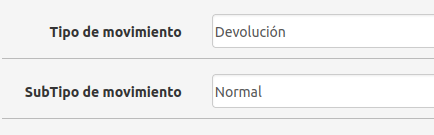](https://docs.apps.sid.uncu.edu.ar/uploads/images/gallery/2024-06/fRJiM4cf9mRgwq6O-image-1717599450208.png)
## Agregado en la interfaz de préstamos un listado del material en sala
[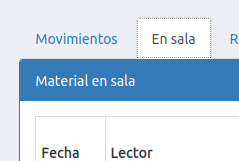](https://docs.apps.sid.uncu.edu.ar/uploads/images/gallery/2024-06/Oy33PfEHMhUSzmlw-image-1717600840945.png)
## Importar desde registros ISO2709 y archivos XML
Se ha habilitado la opción de importación y documentado el sistema nuevo de importación desde archivos .xml y .sav. [Importación de registros](https://docs.apps.sid.uncu.edu.ar/books/sigsid/page/importacion-de-registros)
### Página de estado
Implementada la página de estado desde información (solo administradores)
[](https://docs.apps.sid.uncu.edu.ar/uploads/images/gallery/2024-06/5F9SHiL1EWrLIidu-image-1718058954482.png)
### Envío automático de correos de reclamo
(24/06/2024)
En vista de los 222 lectores con mora en las devoluciones que tenemos hoy, hemos automatizado el reclamo de material por correo.
Desde el día de la fecha se envía un correo por día con las siguiente reglas.
- es un solo correo por lector (sin importar si debe material en distinstas bibliotecas)
- el correo indica el material, inventario y biblioteca donde lo adeuda.
- se envían los correos de reclamos 2 días despues de producirse la mora y hasta 30 días previos. Ej : al 24/06 se envía desde el 22/6 al 24/05.
- el material adeudado con fecha anterior debe ser reclamado desde el listado de morosos en el sistema.
## Webs para catalogación por copia
- Se ha implementado la colección para mostrar los catálogos sugeridos para catalocación por copia. Ver
[Catalogación por copia](https://docs.apps.sid.uncu.edu.ar/books/sigsid/page/catalogacion-por-copia).
## Pendientes
- [ ] poner fecha de atraso https://bibliotecas.uncuyo.edu.ar/sig/presta/informes/atrasado/
- [x] poner el valor con error en https://bibliotecas.uncuyo.edu.ar/sig/presta/circ/index.php?op=devolucionrapida&inventario=asdadasdasd [Corregido](https://docs.apps.sid.uncu.edu.ar/attachments/21)
- [ ] agregar filtro por etiquetas en browser biblioteca.
- [ ] reordenar https://bibliotecas.uncuyo.edu.ar/sig/catalogo/nuevos/?idcoleccion=61&idcopiar2=#
- [x] crear colección para las bibliotecas hermanas.
- [ ]filtro en ejemplares que muestre solo los que tienen tapa o la inversa
# Jul 2024
## Etiquetas en lectores
Las lectores a los cuales se le han aplicado etiquetas podrán ser identificados desde la ficha de lector como desde la circulación
### Circulación
[](https://docs.apps.sid.uncu.edu.ar/uploads/images/gallery/2024-07/rJ8euvKYzLiBuSWu-image-1720047815271.png)
### Ficha de lector
[](https://docs.apps.sid.uncu.edu.ar/uploads/images/gallery/2024-07/MubKu4eKjKp55uts-image-1720047855472.png)
## Rediseño del Selector de etiquetas en Existencias
[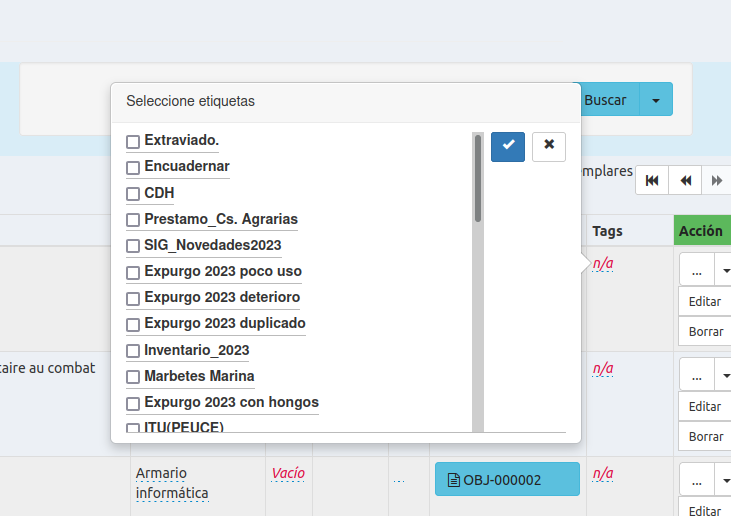](https://docs.apps.sid.uncu.edu.ar/uploads/images/gallery/2024-07/5NCpICc6RzhPIUMI-image-1721738462384.png)
Hemos pasado a comportamiento ajax y además se coloca un scroll en el caso de tener muchas opciones.
## Filtro por categoría de lector en Lectores
[](https://docs.apps.sid.uncu.edu.ar/uploads/images/gallery/2024-07/FH8rbS5nHGvIC5Aq-image-1721739927162.png)
Mejora en el selector de etiquetas en lectores..
## Ficha con resumen
[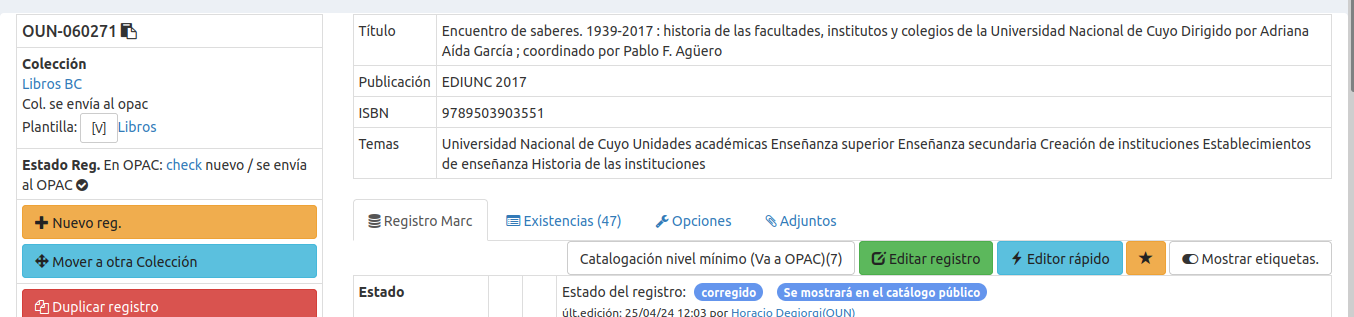](https://docs.apps.sid.uncu.edu.ar/uploads/images/gallery/2024-07/zZ4u4x5r36sS6e67-image-1721742547751.png)
Todos los registros (ficha de catalogación) tendrán desde hoy un resumen para mostrar la información más relevante en función del tipo de registro.
## Valores por defecto pueden aplicarse en la edición
Además de usar los valores por defecto en los registros nuevos ahora se puden utilizar en la edición (ideal para completar registros antiguos)
[agregar_valores_por_Defecto.mp4](https://docs.apps.sid.uncu.edu.ar/attachments/22)
## Etiquetas en lectores y existencias
Se ha modifica el script para mejorar la carga de los listados de existencias y lectores (sistema de etiquetas )
Se ha bajado de 160 peticiones a 20 en cada página.
## ¿Cuando pasó al catálogo?
[](https://docs.apps.sid.uncu.edu.ar/uploads/images/gallery/2024-07/drrGGOeK6cD9hAoT-image-1722343203375.png)
La ficha muestra ahora desde cuando está en el catálogo. Si un registro está recién modificado aparecerá con un texto del tipo "Opac pendiente"
# Oct 2024
### fusión de lectores
En algunos casos se han realizado ingresos de lectores con dos dni similares o tipos de documentos quedando lectores duplicados.
> Ahora el sistema se puede *fusionar* los lectores *moviendo* todos las reservas, habilitaciones, movimientos de circulación y otras tablas.
El selector de fusión solo aparecerá para los registros que tengan igual documento y tipo de documento distinto o espacios en los documentos.
[](https://docs.apps.sid.uncu.edu.ar/uploads/images/gallery/2024-10/TyIrykXiUuQM3QxW-image-1730293353451.png)
Este botón nos lleva a una página donde podremos ver los dos registros duplicados y la posibilidad de fusiona en cualquiera de ambos.
[](https://docs.apps.sid.uncu.edu.ar/uploads/images/gallery/2024-10/3ptRAXeIuD3k3Az7-image-1730293458612.png)
Todos los registros se "moverán" de lector quedando solo el seleccionado como disponible.
# Feb. 2025
#### Categorías de Usuarios
La categoría de lector desde ahora se maneja desde la habilitación anual. Esto nos permite guardar estadísticas anuales por categoría. [Video explicativo](https://youtu.be/RkCWVMCjeMk "video explicativo")
# Marzo 2025
### Agregados la búsqueda por numero patrimonial. además aparece en el listado cuando se busca.
[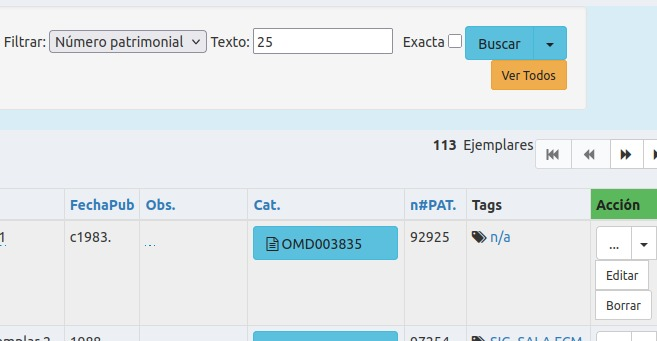](https://docs.apps.sid.uncu.edu.ar/uploads/images/gallery/2025-03/59isKl9pOyG7Zhtt-imagen.png)
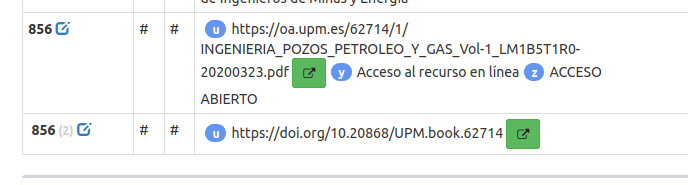
### Agregado Botón con enlace a recurso externo en caso de existir URL en el 856 subcampo U
Ej. [https://bibliotecas.uncuyo.edu.ar/sig/catalogo/editor/ficha.php?identificador=SID-001028](https://bibliotecas.uncuyo.edu.ar/sig/catalogo/editor/ficha.php?identificador=SID-001028)
[](https://docs.apps.sid.uncu.edu.ar/uploads/images/gallery/2025-03/gD4FZw0NQPMMAWBz-image.png)
### Recursos externos
Mejoras en la documentación de los registros de [recursos externos ](https://docs.apps.sid.uncu.edu.ar/books/sigsid/page/carga-de-registros-de-recursos-de-acceso-abierto-externos "Carga de registros de recursos de acceso abierto Externos")
# Abril 2025
### Agregada estadística por año de categoría de lector
Ejemplo
[](https://docs.apps.sid.uncu.edu.ar/uploads/images/gallery/2025-04/Nuld8EPKodDSDBVA-imagen.png)
El enlace al reporte se encuentra en la lista de lectores
[](https://docs.apps.sid.uncu.edu.ar/uploads/images/gallery/2025-04/63oZFBMMws7OPF88-imagen.png)
Restricción para ejemplares que no salen a domicilio
Hay un nuevo valor en la cantidad de días de préstamo en la definición de DISPONIBILIDAD.
Los libros marcados como "consulta in-situ" pueden ser bloqueados del préstamo a domicilio.
[](https://docs.apps.sid.uncu.edu.ar/uploads/images/gallery/2025-04/5x1ThfNVZYRpkdrz-restriccion-prestamo.jpg)
### Bloqueo de campos que no deben seguir siendo usados
hemos iniciado el bloqueo de campos que han sido cambiados por RDA . ej: 260 ahora se utiliza el 264 .
El valor que quedó lo dejamos , si quieren adaptar el registro copian los datos al nuevo campo y borran el anterior.
[](https://docs.apps.sid.uncu.edu.ar/uploads/images/gallery/2025-04/v4KUAvbwkenCwetz-imagen.png)
### Creación de incidencias desde el sistema
desde el 10/04 se pueden crear incidencias en el sistema Gitea desde el reporte de errores del sistema.
Se deben definir variables especiales en el sistema que están detalladas en la documentación interna.
### Lista de últimos registros e ítems por biblioteca.
[](https://docs.apps.sid.uncu.edu.ar/uploads/images/gallery/2025-04/YGUPpHhdh43wA4zc-image.png)
Desde la página principal de la interfaz de catalogación se pueden ver los últimos registros bibliográficos e ítems modificados por en toda la biblioteca. (14/04/2025)
### Documentación actualizada
Actualizada la documentación de [TAPAS](https://docs.apps.sid.uncu.edu.ar/books/sigsid/page/administracion-de-tapas-de-libros "Administración de tapas de Libros")
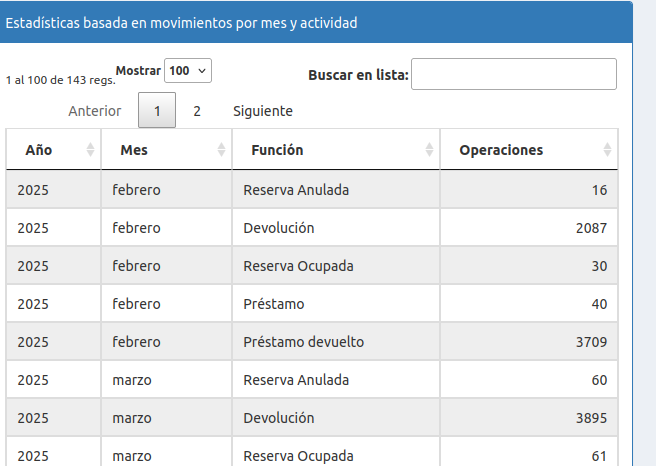
### Cambio de estadísticas por tipo
Modificado el sistema de estadísticas por tipo (Préstamos->Estadísticas->Estadísticas por tipo) Ahora muestra los últimos dos años por tipo de actividad de circulación y por biblioteca.
[](https://docs.apps.sid.uncu.edu.ar/uploads/images/gallery/2025-04/n8PU9yojqwOVou1S-image.png)
### Campos Extras en los listado
Los listados a veces no tienen más información que quizás queremos mostrar sólo en algunos casos
Ej: el número patrimonial en ejemplares
### Solución
###
### Ver las reglas de validación y mejoras aplicadas
[](https://docs.apps.sid.uncu.edu.ar/uploads/images/gallery/2025-04/4hLVthTj7j1kyH1Y-image.png)
Ahora se pueden ver las reglas aplicadas en [validación](https://docs.apps.sid.uncu.edu.ar/books/sigsid/page/validacion-de-registros "Validación de registros") y mejoras desde la ficha del registro.
Aparecen en un campo de tipo modal
# Junio 2025
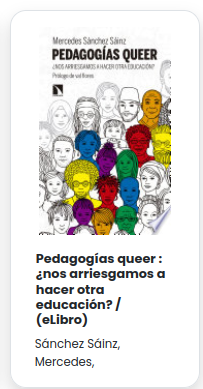
### Mejoras en las listas públicas
Los registros de Elibro desde ahora se obtienen mediante una llamada directa al opac , de esta manera salen correctamente los autores y las tapas en en caso que tenga los datos necesarios para recuperarlas.
[](https://docs.apps.sid.uncu.edu.ar/uploads/images/gallery/2025-06/yQpqc07M4XnnJDLn-imagen.png)
#### Botón de duplicar desde existencias
Cuando un registro no está en producción solo se mostraba el mensaje de imposibilidad de agregar existencias .
[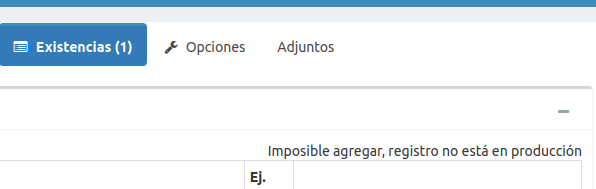](https://docs.apps.sid.uncu.edu.ar/uploads/images/gallery/2025-06/XZ5LHPAEpYUnEyTL-imagen.png)
Ahora se ha agregado el boton de duplicar registro desde el mismo mensaje.
[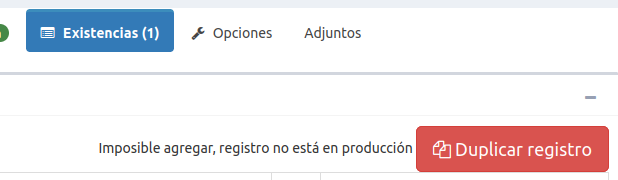](https://docs.apps.sid.uncu.edu.ar/uploads/images/gallery/2025-06/kX5cwEWhhWLhu39R-imagen.png)
### Multiplicador de días de préstamo por usuario
La cantidad de días de préstamos de un material se definen por el tipo de material, por ejemplo 7 días para préstamo de material a domicilio.
Hay casos especiales donde las bibliotecas o los centros de documentación pueden necesitar que los préstamos sean por más días para ciertos tipos de lectores.
Para esto hemos implementado un multiplicador que se utiliza con valor "1" en todos los tipos de lectores y con algo superior a 1 para ser usado como multiplicador.
De esta manera podemos hacer Alumnos x 26 , Profesores x 52, Jefe de laboratorio x 52, Ususario normal x8 en una biblioteca en particular y las fechas de devolución serán calculadas usando el multiplicador.
El multiplicador aplicado (cuando es mayor a 1) se muestra en la pantalla de circulación.
[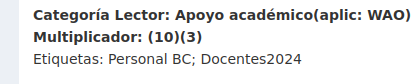](https://docs.apps.sid.uncu.edu.ar/uploads/images/gallery/2025-06/yfVN3isqZ72kgRgD-imagen.png)
#### Información de las tapas almacenadas en la Nube.
[Información de nube](https://docs.apps.sid.uncu.edu.ar/books/sigsid/page/administracion-de-tapas-de-libros#bkmrk-informaci%C3%B3n-del-arch)
#### Implementado el captcha en el explorador
[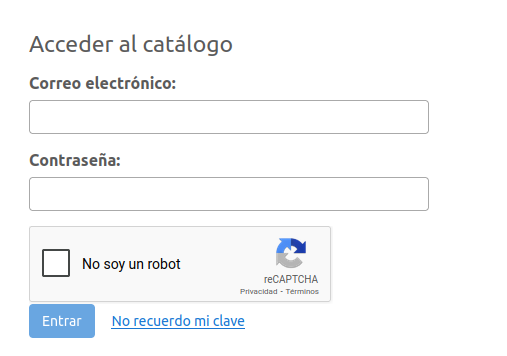](https://docs.apps.sid.uncu.edu.ar/uploads/images/gallery/2025-06/JZzd2jdH5sDGFLeT-imagen.png)
#### Corregidos los listado de registros
Al navegar las colecciones se han corregido los listados de registros y modificada la información que aportan.
[](https://docs.apps.sid.uncu.edu.ar/uploads/images/gallery/2025-06/e4vGHHkeOTMvcTHI-imagen.png)
#### Fecha de Devolución Fija
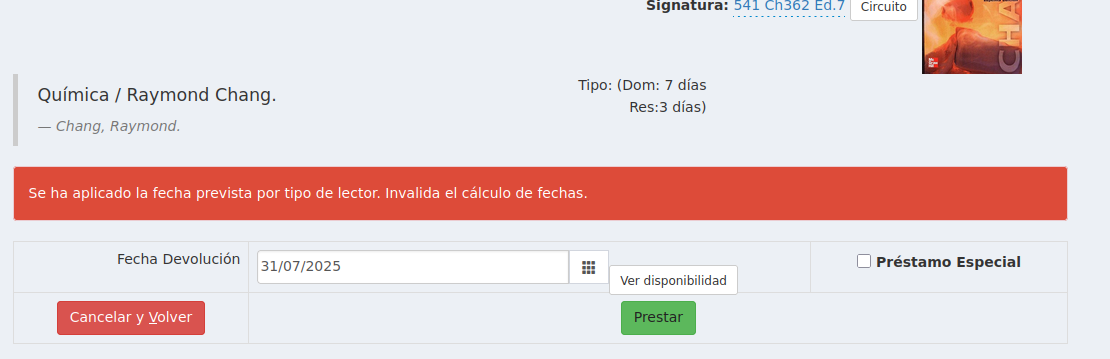
Desde el 24/06/25 se pueden definir fechas de devolución fijas por tipo de lector y por biblioteca.
Vamos al caso: una biblioteca presta hasta una fecha determinada el material de domicilio, ej: se presta a los alumnos por todo el cuatrimestre. Para **evitar tener que hacer todos los préstamos de alumnos como "especiales", se puede definir la fecha en el tipo de lector. El sistema en lugar de calcular la fecha de préstamo lo toma de la definición del sistema.**
**Cuando se aplica este tipo de "fecha prevista fija" se muestra un mensaje al momento del préstamo.**
[](https://docs.apps.sid.uncu.edu.ar/uploads/images/gallery/2025-06/B2BQOMRm5ImA2FDK-fecha-dev.png)
#### Soporte de tapas por colección
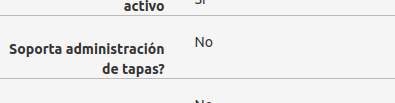
hay plantillas que no tienen que tener soporte para las tapas (digestos por ejemplo) , desde ahora se puede quitar el soporte desde la admin de plantillas, esto hace que se oculte el admin de tapas en las fichas.
[](https://docs.apps.sid.uncu.edu.ar/uploads/images/gallery/2025-06/qiN8D1eISdoeXxFE-imagen.png)
# Julio 2025
#### Cambios de Versión
Cambio de versión de PHP, pasamos a la 8.3 con soporte hasta 2027. Esto implica el cambio de todas las librerías de funciones básicas.
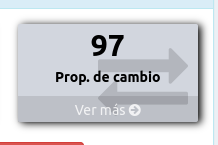
#### Corrección en el contador de propuestas de cambio
[](https://docs.apps.sid.uncu.edu.ar/uploads/images/gallery/2025-07/kRa84QBngvOPTqY6-imagen.png)
#### Modificación del listado de propuestas de cambio
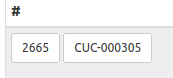
Muestra primero las últimas propuestas, el nombre de la persona que la hace y el estado.
Ahora hay dos botones, uno lleva a la propuesta y el otro a la ficha del registro.
[](https://docs.apps.sid.uncu.edu.ar/uploads/images/gallery/2025-07/yTmxuq8Ozar707Xe-imagen.png)
Durante la evaluación de la propuesta aparece una nueva opción "Enviar a evaluación"
[](https://docs.apps.sid.uncu.edu.ar/uploads/images/gallery/2025-07/5w2KiG4lZYYBOtCY-imagen.png)
En todos los casos se envía mensaje interno al usuario que generó la propuesta.
#### Ayuda en línea
con esta nueva versión vamos a ir vinculando cada página con la ayuda en línea.
1. El icono **?** lleva a la ayuda, probar en [https://bibliotecas.uncuyo.edu.ar/sig/listas/admin/](https://bibliotecas.uncuyo.edu.ar/sig/listas/admin/)
[](https://docs.apps.sid.uncu.edu.ar/uploads/images/gallery/2025-07/DZal4Uc4mPkY2rRP-imagen.png)
#### Tablero de estado
desde la Ficha de la Biblioteca
[](https://docs.apps.sid.uncu.edu.ar/uploads/images/gallery/2025-07/vHCaCJEpoNeOtVuz-imagen.png)
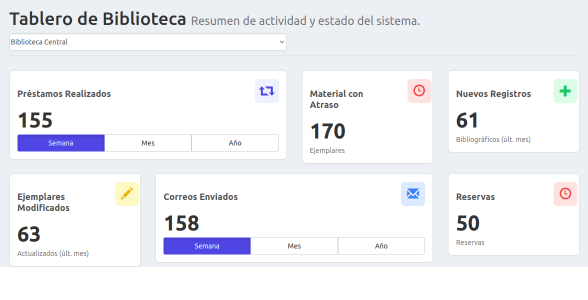
Se puede acceder al nuevo tablero de estado de la biblioteca con algunas estadísticas.
[](https://docs.apps.sid.uncu.edu.ar/uploads/images/gallery/2025-07/JEwVyG7Y2Pf5pzKG-imagen.png)
# Setiembre 2025
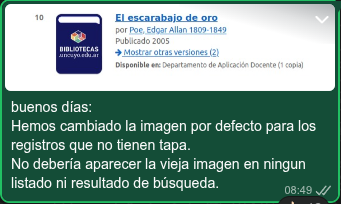
#### Mejora en el catálogo
[](https://docs.apps.sid.uncu.edu.ar/uploads/images/gallery/2025-09/gY6S1naYfXIr6evB-imagen.png)
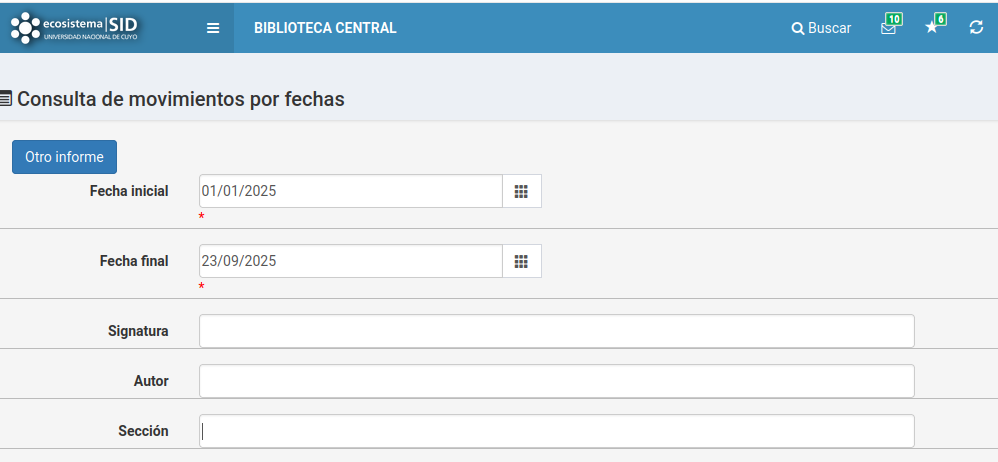
#### Mejoras en el informe de movimientos
Se puede buscar movimientos usando el autor del libro o material , de esta manera se pueden hacer análisis de uso en función del autor. (se busca truncado)
[](https://docs.apps.sid.uncu.edu.ar/uploads/images/gallery/2025-09/eudaZ1buvVqxRLPo-imagen.png)
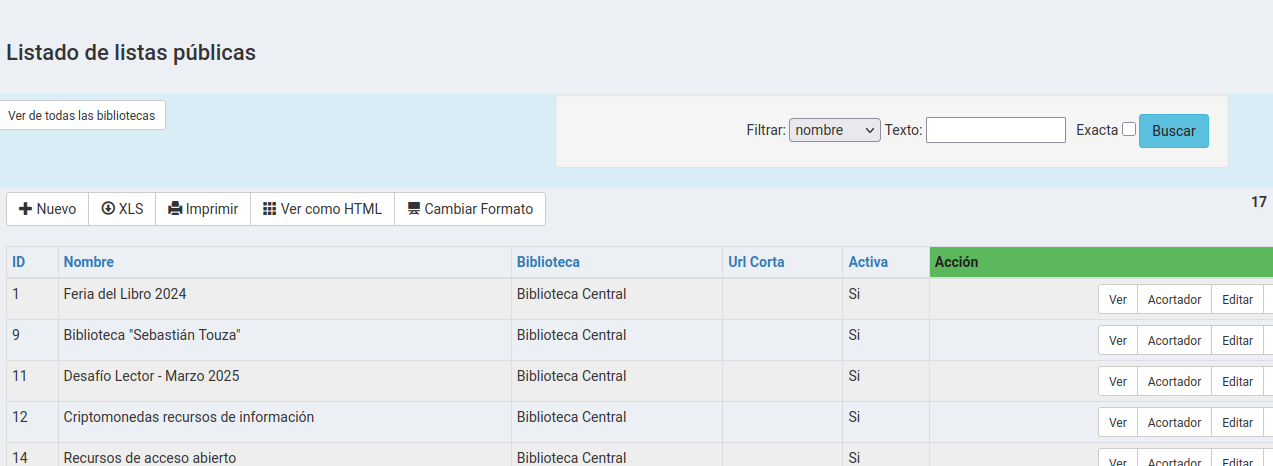
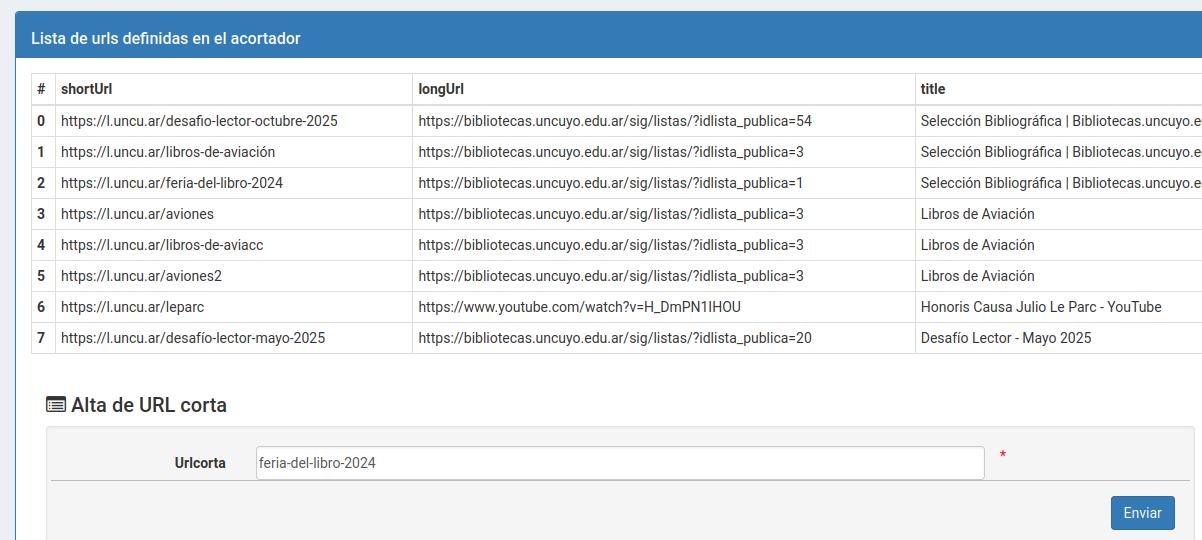
#### Acortador de URLs en listas públicas
Se pueden crear urls cortas desde el listado de listas públicas: Se conecta por api con las claves shlink\_url y shlink\_apikey de la configuración (conf->configuracion)
Solo se pueden crear listas en forma directa y se recuperan todas las que quedan con la etiqueda "listaspublicas"
[](https://docs.apps.sid.uncu.edu.ar/uploads/images/gallery/2025-09/mgXc8YtmStzphRIT-imagen.png)
[](https://docs.apps.sid.uncu.edu.ar/uploads/images/gallery/2025-09/gQLHcndRsT4wobyp-imagen.png)
# Oct. 2025
#### Formato Pseudo MARC
Ahora las colecciones pueden marcarse como marcxml o pseudo marc . con esto se definen ciertas cosas en la edición y el comportamiento del editor.
Además de no permitir la importacion de la LC y otros orígenes.
[](https://docs.apps.sid.uncu.edu.ar/uploads/images/gallery/2025-10/cOoCjBuU7CWoPdcO-imagen.png)
#### **Búsqueda de lo último ingresado en el catálogo**
usar la expresión de búsqueda.. last\_indexed:\[2025-10-14T15:00:00Z TO \*\] ej: [actualizadas desde el 14 de octubre](https://bibliotecas.uncuyo.edu.ar/explorador3/Search/Results?lookfor=last_indexed%3A%5B2025-10-14T15%3A00%3A00Z+TO+%2A%5D&type=AllFields&limit=20)
# Dic. 2025
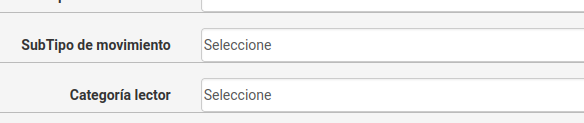
#### Agregado filtro en informe de movimientos para filtrar por categoría de lector.
[](https://docs.apps.sid.uncu.edu.ar/uploads/images/gallery/2025-12/rlMbPUA4XLTVEfsf-imagen.png)
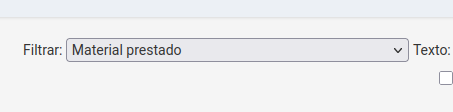
#### Filtro en existencias para mostrar sólo el material que está prestado
[](https://docs.apps.sid.uncu.edu.ar/uploads/images/gallery/2025-12/Upty7Retg8JGPhii-imagen.png)
# Feb 2026
### Agregada datos de ultimo creado y modificado en la ficha de colecciones
[](https://docs.apps.sid.uncu.edu.ar/uploads/images/gallery/2026-02/H2sqNtSbRBXbMFae-imagen.png)
# Abril 2026
Mejora en el mensaje cuando el usuario no tiene acceso a edición de colecciones. Este mensaje sale en el administrador de existencias.
[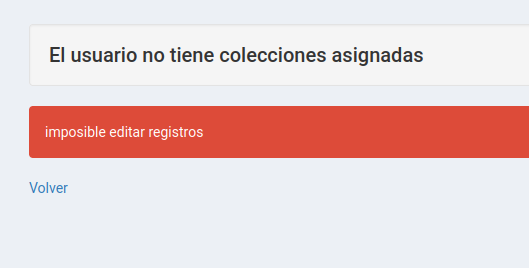](https://docs.apps.sid.uncu.edu.ar/uploads/images/gallery/2026-04/2qw4gSzyNP4z0mJh-imagen.png)
Sistema de borradores y publicados en el [catálogo](https://docs.apps.sid.uncu.edu.ar/books/sigsid/page/nuevo-procedimiento-de-visibilidad-en-opac-digestos "Nuevo Procedimiento de Visibilidad en OPAC / Digestos")
Reinstalación y puesta a punto de la intranet
[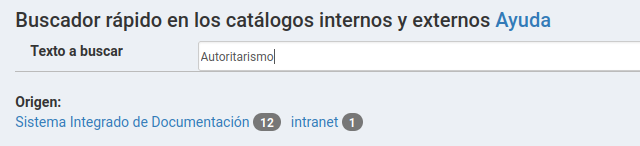](https://docs.apps.sid.uncu.edu.ar/uploads/images/gallery/2026-04/6B7vG3B4jZBAa3U4-imagen.png)
# Mayo 2026
### Gráficos de uso de los turnos de sala
en la página de turnos de sala Turnos->Turnos de sala se han agregado los gráficos de uso para las últimas 12 semanas y 30 días.
[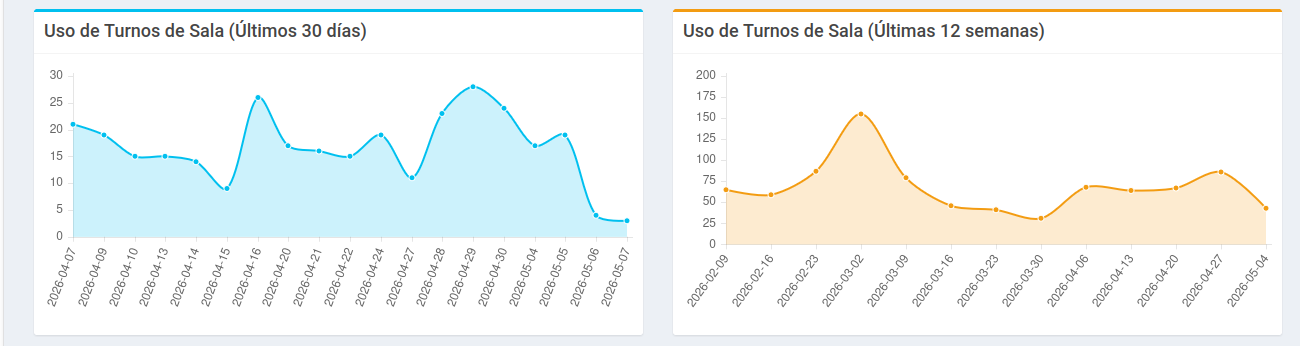](https://docs.apps.sid.uncu.edu.ar/uploads/images/gallery/2026-05/CISL8fQwquyDXnVN-imagen.png)
# Jun.2026
## Cambios masivos en existencias
Ahora se permite enviar al catálogo o quitar desde el cambio masio en existencias.
[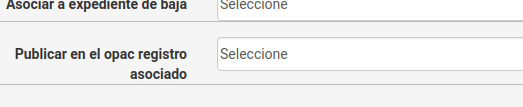](https://docs.apps.sid.uncu.edu.ar/uploads/images/gallery/2026-06/ZeGdwFq68t0mTPSQ-image-1780929690516.png)
# Existencias / Items
El manejo de existencias con sus números de inventario y otras opciones
# Impresión de marbetes
El sistema permite la impresión de código de barra y marbetes para el lomo de los libros en base a la información ingresada en el sistema de existencias.
Se accede al sistema de impresión desde el menú **Catálogos**.
Se debe ingresar cada inventario (uno por línea) y se puede seleccionar entre 4 formatos
* Marbetes de lomo
* Librística, autor e inventario
* Librística y autor
* Signatura en tres líneas
* Código de barra (se imprime usando el formato en code39)
[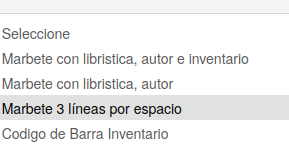](https://docs.apps.sid.uncu.edu.ar/uploads/images/gallery/2021-11/image-1638190952514.png)
Además se puede seleccionar un formato de impresión de etiquetas
* hay muchas disponibles , las dos primeras son las más usadas en Argentina de la marca Husares.
* se muestra en el listado las características de cada tipo de hoja para imprimir.
[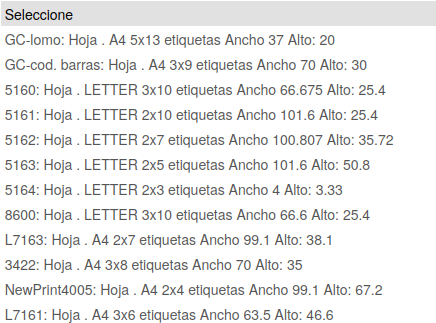](https://docs.apps.sid.uncu.edu.ar/uploads/images/gallery/2021-11/image-1638190918698.png)
Se pude además elegir la fila y columna desde donde comenzar para el uso parcial de una hoja de etiquetas.
Una vez enviado el formulario se muestran los datos de los inventarios encontrados y se procede a generar el PDF.
Ejemplo de marbete de lomo de libro
[](https://docs.apps.sid.uncu.edu.ar/uploads/images/gallery/2021-11/image-1638191141430.png)
Ejemplo de impresión de códigos de barra desde la línea 3 y la columna 2
[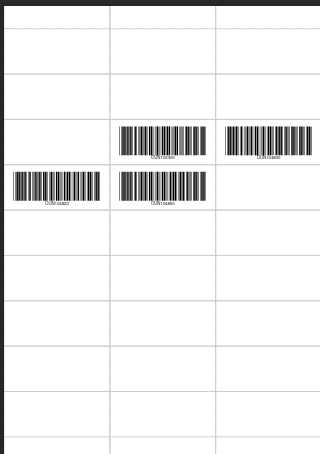](https://docs.apps.sid.uncu.edu.ar/uploads/images/gallery/2021-11/image-1638191216918.png)
# Expediente de Bajas y proceso
## Baja de uno o varios ejemplares en el SIGSID
>La UNCuyo tiene una resolución con los criterios y procedimientos para un expurgo de material
[O_CS_0051_2010.pdf](https://docs.apps.sid.uncu.edu.ar/attachments/19)
### Paso 1:
Marcar a todos los ejemplares que se desee dar de baja con una “Etiqueta” que ha sido creada previamente para tal fin, como por ejemplo “Primera baja 2023”.
### Paso 2:
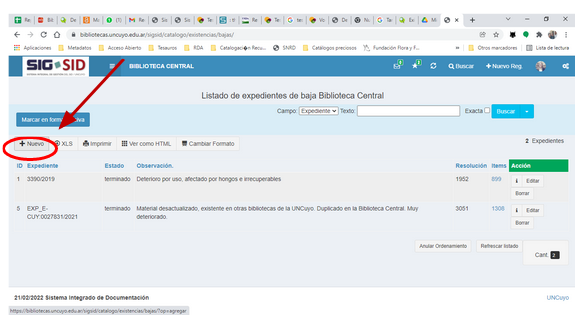
Este segundo paso se inicia cuando se empieza con el trámite administrativo de la baja. Hay que ir a “Expedientes de baja” y crear el registro del expediente.
[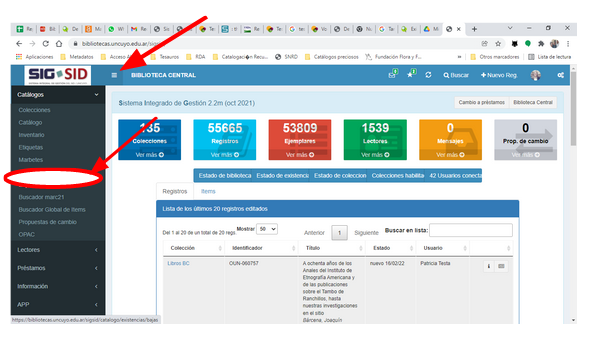](https://docs.apps.sid.uncu.edu.ar/uploads/images/gallery/2023-03/image-1678367392372.png)
[](https://docs.apps.sid.uncu.edu.ar/uploads/images/gallery/2023-03/image-1678367418252.png)
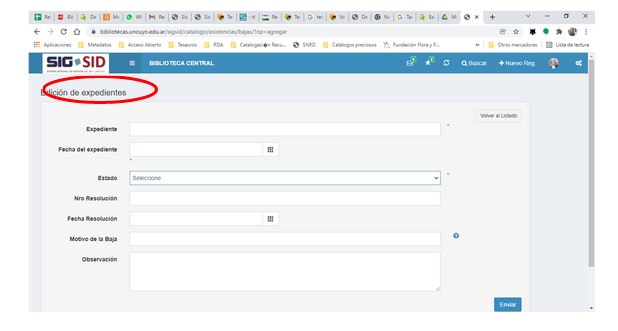
Llenar los campos con los datos requeridos: Número de expediente, fecha de inicio del expediente, Estado (Seleccionar “En proceso”), Motivo de la baja y las observaciones que se crean convenientes.
Los otros 2 campos se llenarán más adelante, en el momento que salga la Resolución del trámite administrativo de la baja: Número y fecha de Resolución. En ese momento también se cambiará el Estado por “Terminado”.
Cuando se colocan los datos hay que grabar haciendo click en la tecla “Enviar” que se encuentra abajo a la derecha.
[](https://docs.apps.sid.uncu.edu.ar/uploads/images/gallery/2023-03/captura-de-pantalla-de-2023-03-09-10-10-52.png)
### Paso 3:
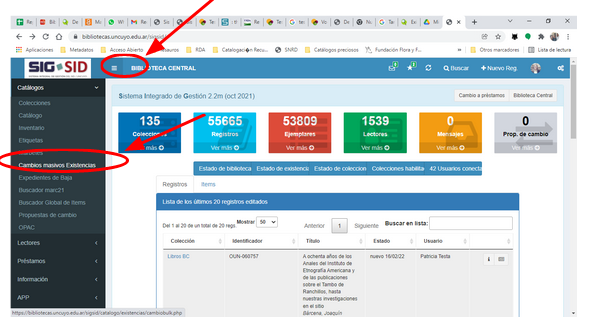
Una vez que salió la Resolución del Expediente de baja es el momento de colocarles a el o los ejemplares que ya se han dado de baja, y que esa condición se vea en el Explorador de registros del SID.
Para ello hay que realizar el siguiente proceso: ir a “Cambios masivos Existencias”
[](https://docs.apps.sid.uncu.edu.ar/uploads/images/gallery/2023-03/image-1678367503036.png)
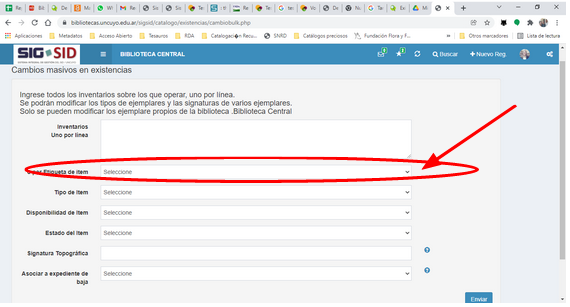
Llenar “Etiqueta de ítem” seleccionando - con el despegable que posee el campo- la etiqueta que se ha usado para marcar los ítems que se dan de baja, luego el Tipo de ítem y después tanto en la Disponibilidad y como el Estado, se les debe colocar “Dado de Baja”.
El último campo que se completa es “Asociar a expediente de baja”, donde se seleccionará el expediente en el que fueron tratados los ejemplares que se han dado de baja y que se cargó como está indicado en el “Paso 2” de este documento.
Al realizar esta acción, el SIGSID muestra un listado de los ejemplares dados de baja y da 2 opciones:
- “Procesar todos los ítem”
- “Descartar”
Si se considera que está todo correcto, hacer click en “Procesar todos los ítem” y un nuevo listado mostrará los cambios realizados.
[](https://docs.apps.sid.uncu.edu.ar/uploads/images/gallery/2023-03/image-1678367582125.png)
Para confirmar el proceso, volver a “Expedientes de baja” y ver si el que se está tratando tiene asociado la cantidad de ejemplares que constituyen esa baja.
[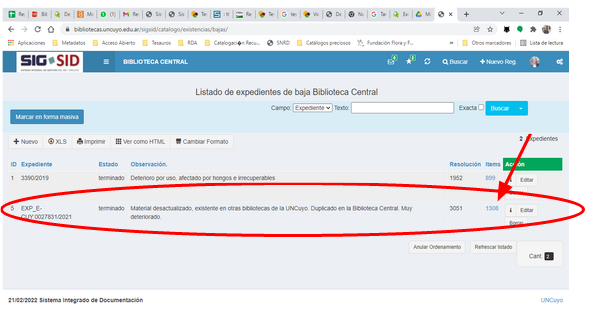](https://docs.apps.sid.uncu.edu.ar/uploads/images/gallery/2023-03/image-1678367613836.png)
# Cálculo de próximo número de inventario
### Proceso de asignación de números de inventario
Las bibliotecas pueden tener números de inventario por colección o un número secuencial general.
Así si tenemos dos colecciones C1 y C2 y cada una maneja una secuencia de números de inventario distinta como este ejemplo
| COL 1 | COL 2 |
|--------|-------|
| OUN101 | T001 |
| OUN102 | T003 |
Ahora con los dos botones se puede obtener el siguiente por cada colección o por biblioteca
[](https://docs.apps.sid.uncu.edu.ar/uploads/images/gallery/2023-09/image-1695738069041.png)
Solamente al grabar el registro se asigna en forma definitiva.
**Cuidado con el prefijo asignado para cada colección**
# Análisis de movimientos por Identificador de catálogo
Desde la ficha de catálogo en la pestaña existencias se puede saber cuantos movimientos se han producido con una consulta por identificador (todos los inventarios asociados a la ficha de la biblioteca actual.
[](https://docs.apps.sid.uncu.edu.ar/uploads/images/gallery/2023-10/image-1698249477288.png)
Se puede acceder además a todos los movimientos filtrando por identificador.
Se obtiene un listado de movimientos que incluye a todos los ejemplares asociados al identificador.
ejemplo
[](https://docs.apps.sid.uncu.edu.ar/uploads/images/gallery/2023-10/image-1698249620916.png)
> En caso de no existir movimientos simplemente no se muestra nada.
# Etiquetas en Ejemplares
Ahora las etiquetas tienen la *capacidad* de pasar al catálogo.
[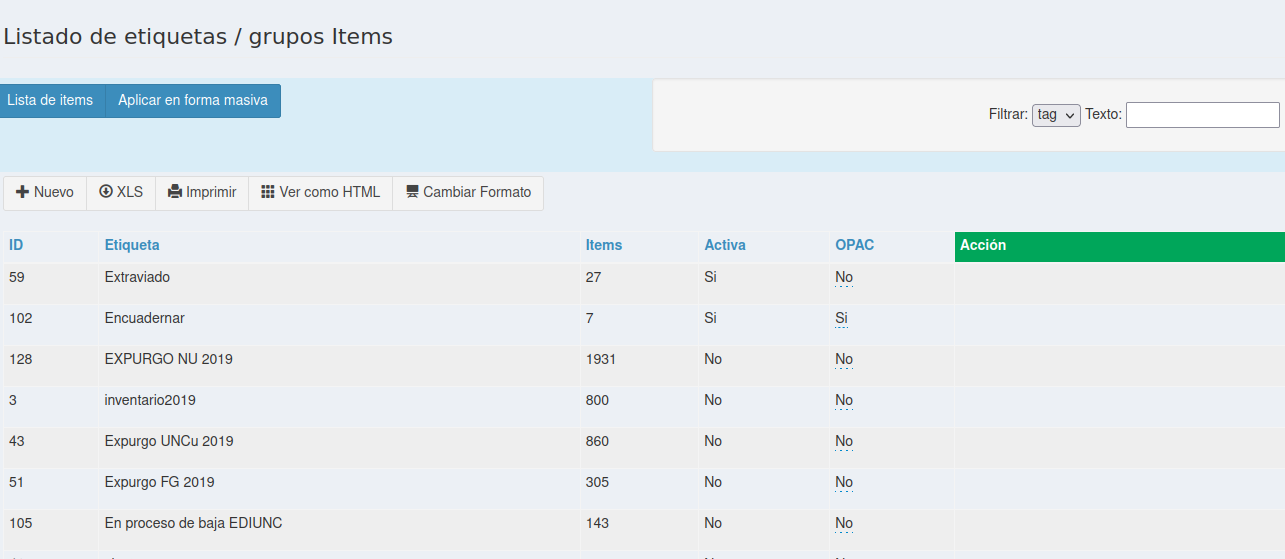](https://docs.apps.sid.uncu.edu.ar/uploads/images/gallery/2023-12/image-1701462967248.png)
Si las etiquetas se marcan como "OPAC" las mismas se verán como una faceta del catálogo público y se podrán filtrar.
[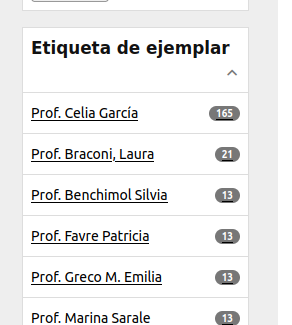](https://docs.apps.sid.uncu.edu.ar/uploads/images/gallery/2023-12/image-1701463526996.png)
Este sistema de asignación implica una actualización del opac por lo que puede demorar un día en aparecer en el sistema público.
# Carga rápida
## Guía de Uso: Carga Rápida de Registros (Carga rápida v2.1)
El módulo de **Carga Rápida de Registros** es una herramienta diseñada para agilizar el ingreso de material bibliográfico al sistema **ecosistema\|SID**. Permite la creación simultánea del registro bibliográfico y de existencias (ítems) en un solo paso.
---
### 📌 Propósito y Restricciones
> IMPORTANTE
>
> **No reemplaza la catalogación completa.** Esta herramienta debe utilizarse **exclusivamente** en los siguientes casos:
>
> - Ingreso masivo de donaciones.
> - Material que requiere disponibilidad inmediata para el usuario.
> - Carga de emergencia o contingencia.
Todos los registros ingresados por esta vía se consideran **registros de carga mínima** y deberán ser completados y normalizados posteriormente para su traslado a la colección definitiva.
---
### 🛠️ Configuración Previa
Para utilizar este módulo, cada biblioteca debe solicitar al equipo técnico la **configuración de una colección especial**.
1. Los registros se guardarán inicialmente en esta colección de "tránsito".
2. Una vez que el catalogador completa los campos MARC faltantes, el registro se mueve a la colección completa de la biblioteca.
---
### 📝 Campos del Formulario
El formulario solicita la información básica necesaria para que el ejemplar sea identificable y circulable:
**Campo**
**Descripción**
**Estado**
**Título**
Nombre de la obra.
Requerido (\*)
**Autor**
Responsable principal de la obra.
Requerido (\*)
**Inventario**
Número de patrimonio asignado al ejemplar.
Requerido (\*)
**Tipo de Ítem**
Categoría del material (ej: Libro, Revista).
Requerido (\*)
**Disponibilidad**
Define el régimen de préstamo (ej: Domicilio, Sala).
Requerido (\*)
**Estado del Ítem**
Situación física o administrativa (ej: Circulación).
Requerido (\*)
**Signatura**
Ubicación topográfica en el estante.
Opcional
**Forma de Adquisición**
Origen del material (ej: Donación, Compra).
Opcional
**Soporte**
Formato físico (ej: Impreso, Digital).
Requerido (\*)
**Proveedor**
Entidad o persona que entrega el material.
Opcional
---
### 💡 Optimización de la Carga (Memoria de Sesión)
Para facilitar el trabajo repetitivo, el sistema **guarda automáticamente ciertos campos en la sesión activa**. Esto significa que, si estás cargando una donación de 50 libros del mismo proveedor y bajo la misma disponibilidad, no necesitarás volver a seleccionar esos valores en cada registro; el formulario los mantendrá pre-completados.
### 🚀 Procedimiento de Carga
1. Complete los campos obligatorios marcados con el asterisco rojo (**\***).
2. Verifique que la información de **Inventario** sea única.
3. Haga clic en el botón **\[Enviar\]**.
4. El sistema confirmará la creación indicando que el registro se ha agregado a la colección configurada (ej: *"Se agregará en colección Libros BC"*).
# Correos
# Envío de correo masivo
El sistema permite enviar **correos masivos** a distintos grupos de lectores y usuarios.
Desde la barra lateral izquierda, dentro de la opción **"Correos"**, se encuentra la opción **"Envío Masivo"**.
[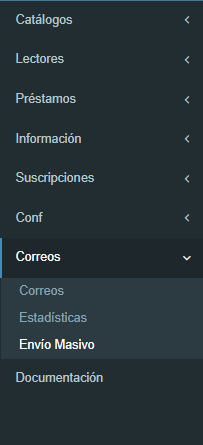](https://docs.apps.sid.uncu.edu.ar/uploads/images/gallery/2023-08/image-1691759079578.png)
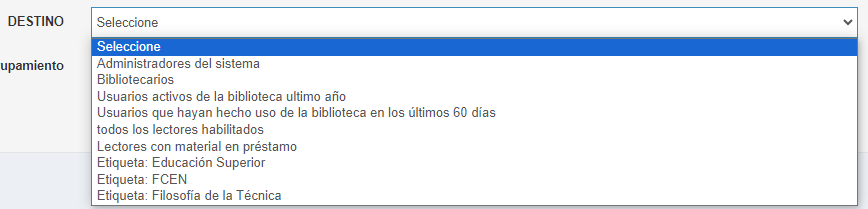
Desde la pantalla **Envío Masivo de Correo** podemos seleccionar el **público** al que queremos enviar nuestro mensaje. En la opción **Destino** encontraremos los distintos tipos de destinatarios:
- Administradores
- Bibliotecarios/as
- Usuarios activos de la biblioteca último año
- Usuarios que hayan hecho uso de la biblioteca en los últimos 60 días
- Todos los lectores habilitados
- Lectores con material en préstamo
- Etiquetas (ver **[Generación de Etiquetas aplicadas a Lectores](https://docs.apps.sid.uncu.edu.ar/books/sigsid/page/generacion-de-etiquetas-aplicadas-a-lectores))**
[](https://docs.apps.sid.uncu.edu.ar/uploads/images/gallery/2023-08/image-1691759266239.png)
Solo **administradores** pueden acceder al envío masivo de correo.
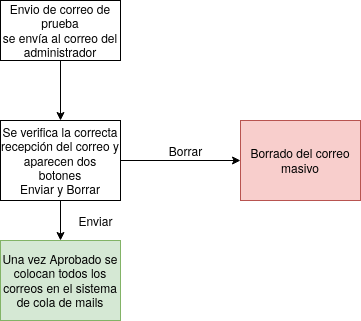
Los grupos de usuario y lectores son configurables, siempre se envían desde la biblioteca de origen. A modo de control del **Envío Masivo de Correo** el sistema enviará una verificación al mail del administrador que emite el mensaje a modo verificación y así poder corroborar que no tenga errores.
#### Diagrama de funcionamiento de los correos masivos.
# Sistema de envio de correos del SIG
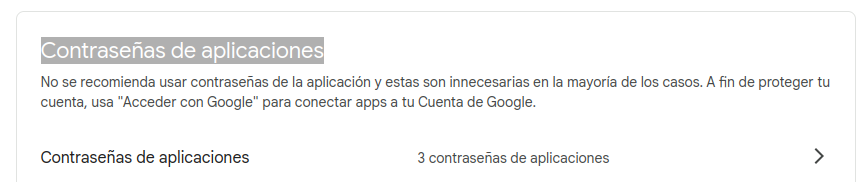
El sistema funciona con cuentas smpt válida , preferentemente de gmail
Las cuantas deben tener doble factor de seguridad y además la clave debe ser una de tipo "aplicación" .
Se obtiene desde [https://myaccount.google.com/apppasswords](https://myaccount.google.com/apppasswords)
[](https://docs.apps.sid.uncu.edu.ar/uploads/images/gallery/2025-05/5IaQ4cqLewuX66G2-imagen.png)
# Utilidades
# Estado de colecciones
## **Estado de Colecciones**
Esta página ofrece una vista consolidada y en tiempo real del estado de todos los ítems que componen las colecciones de la biblioteca. Es una herramienta fundamental para la gestión, el análisis y la toma de decisiones diarias.
### **¿Qué es la página de Estado de Colecciones?**
Es un tablero de control que muestra un resumen numérico de la situación de los materiales en cada una de las colecciones que forman parte del sistema. Permite conocer de un vistazo registros están el sistema y cuántos en el catálogo.
Si el usuario tiene nivel de administrador puede enviar una señal de borrado al catálogo para toda la colección.
# Suscripciones Digitales
Instructivos sobre cómo acceder a las Colecciones digitales y su gestión desde el SIGSID
# ¿Cómo acceder a las Suscripciones digitales? Tutorial para usuarios/as
VIDEO
Tutorial para acceder a las Suscripciones digitales ("Colección Interuniversitaria Digital" CID/CIN o eLibro) desde tu sesión del [**Explorador de recursos, Catálogo y servicios del SID**](https://bibliotecas.uncuyo.edu.ar/explorador3/)
# Colecciones Digitales - Instructivo para usuarios/as
### ¿Qué es una Colección digital?
Una colección digital es una biblioteca que contiene libros digitales que han sido seleccionados y organizados para facilitar su acceso. Actualmente la UNCUYO se encuentra suscripta a 2 colecciones: eLibro y la Colección Interuniversitaria Digital CID/CIN.
### ¿Cómo acceder?
Para acceder a las Colecciones Digitales lo primero es estar asociado/a a la biblioteca donde estudiás o trabajás. Una vez realizado este primer paso, se debe solicitar a un bibliotecario/a el alta a las Colecciones Digitales.
Si necesitás contactarte con tu biblioteca, [aquí está el listado de las Bibliotecas de la UNCUYO](https://sid.uncu.edu.ar/bibliotecas-del-sid/#listado) con sus horarios de atención y vías de comunicación.
También podés escribir a para solicitar el alta a las Colecciones Digitales.
### Soy socia/o de la biblioteca, estoy dada/o de alta en las Colecciones digitales... ¿y ahora qué?
Accedé a [https://bibliotecas.uncuyo.edu.ar](https://bibliotecas.uncuyo.edu.ar)
Ingresá a tu sesión del [**Explorador de recursos, Catálogo y servicios del SID**](https://bibliotecas.uncuyo.edu.ar/explorador3/) con tu correo y contraseña.
[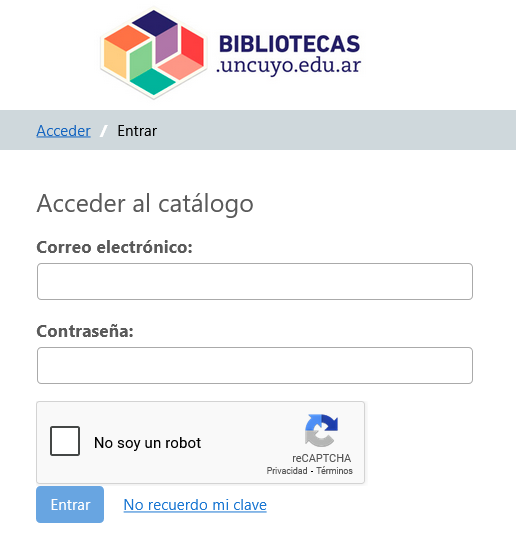](https://docs.apps.sid.uncu.edu.ar/uploads/images/gallery/2025-08/dSSq59HM85O33JyB-screenshot-2025-08-27-at-15-13-13-entrar.png)
(Aviso: si has olvidado tu contraseña podés recuperarla seleccionando [No recuerdo mi clave](https://bibliotecas.uncuyo.edu.ar/sig/auth_lectores/recuperaclave.php) y si no recordás con qué correo electrónico estás registrado/a, podés comunicarte con [tu biblioteca](https://sid.uncu.edu.ar/bibliotecas-del-sid/#listado) )
Una vez que has ingresado -> Menú de usuario -> Suscripciones digitales -> CID / eLibro -> Acceder
[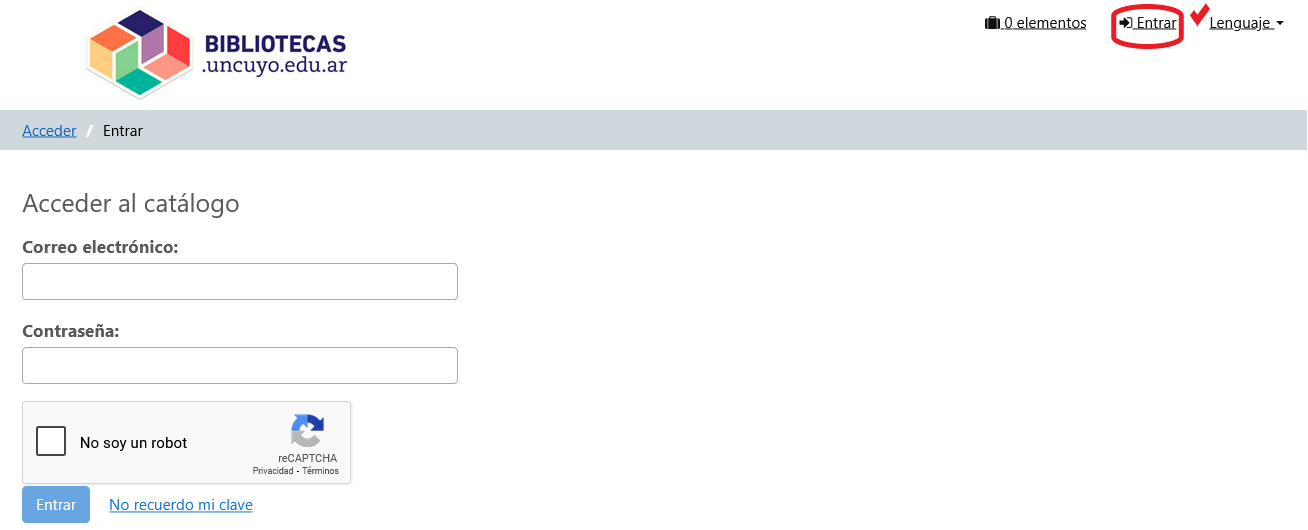](https://docs.apps.sid.uncu.edu.ar/uploads/images/gallery/2025-08/XfxKZOYfVb9b8Qbj-screenshot-2025-08-27-at-15-56-40-entrar.png)
[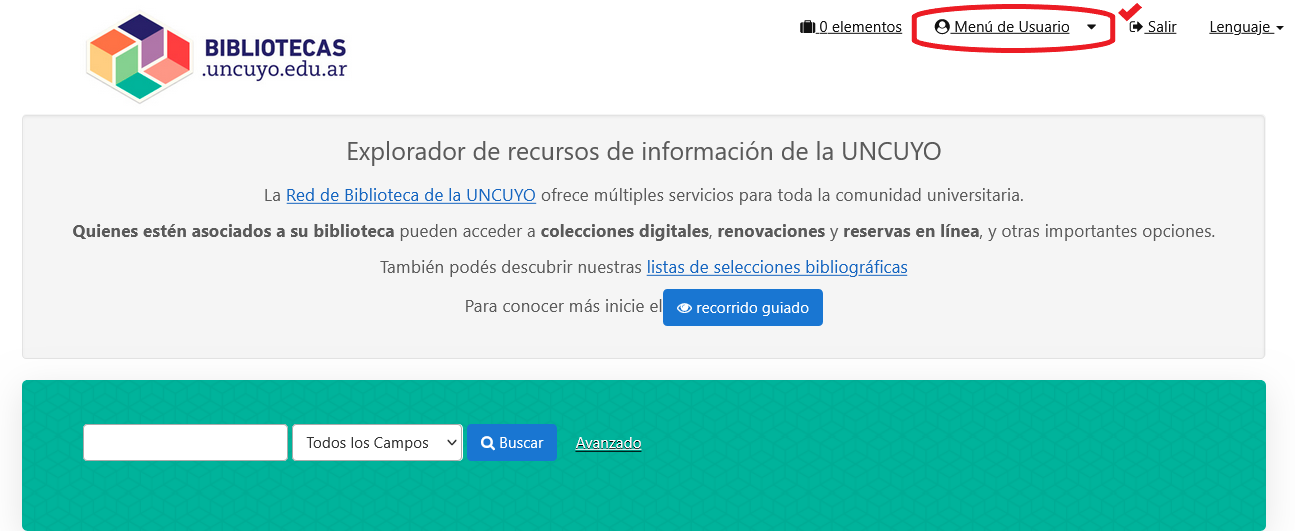](https://docs.apps.sid.uncu.edu.ar/uploads/images/gallery/2025-08/u3vbZvYkae10apcy-screenshot-2025-08-27-at-16-02-10-inicio-de-busqueda.png)
**[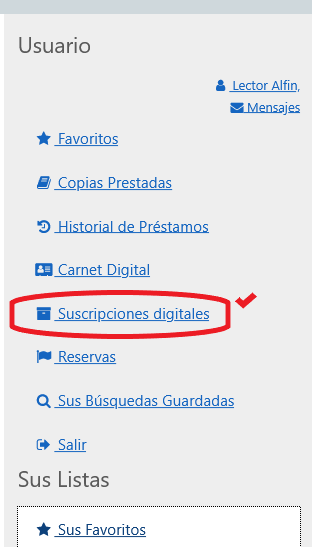](https://docs.apps.sid.uncu.edu.ar/uploads/images/gallery/2025-08/CyjNWagGHwBIjTFl-screenshot-2025-08-27-at-16-05-56-mi-perfil.png)**
[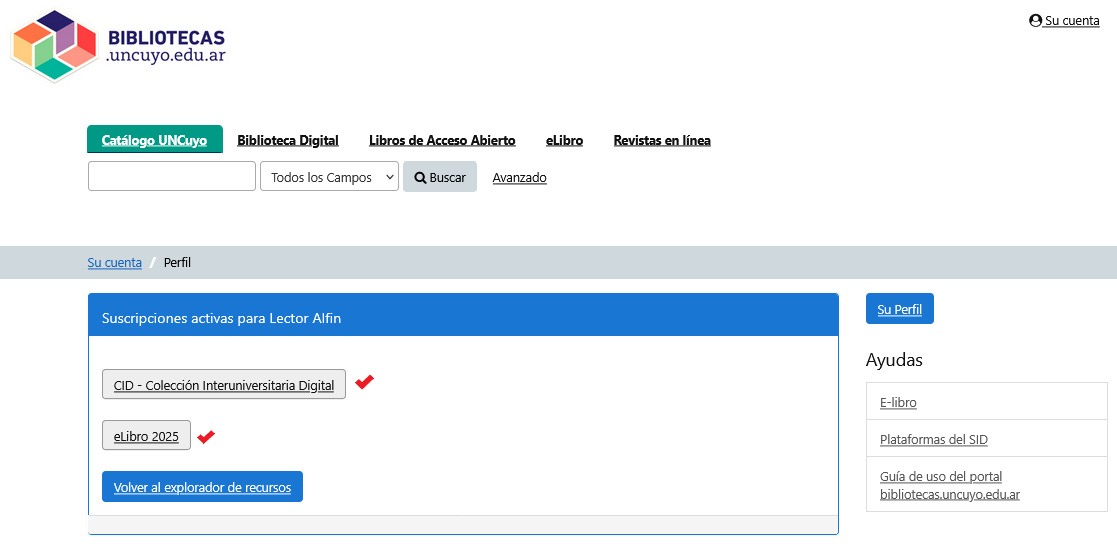](https://docs.apps.sid.uncu.edu.ar/uploads/images/gallery/2025-08/8RvUJy6zj8APJIaB-screenshot-2025-08-27-at-16-08-33-mi-perfil.png)
---
### **eLibro**
Para acceder a eLibro deberás ingresar a tu sesión colocando tu correo y la contraseña.
(Aviso: si no recordás tu contraseña podés recuperarla seleccionando [¿Olvidó su contraseña?](https://elibro.net/es/lc/siduncu/password_reset) y podés escribir a para reportar cualquier inconveniente en el inicio de tu sesión)
[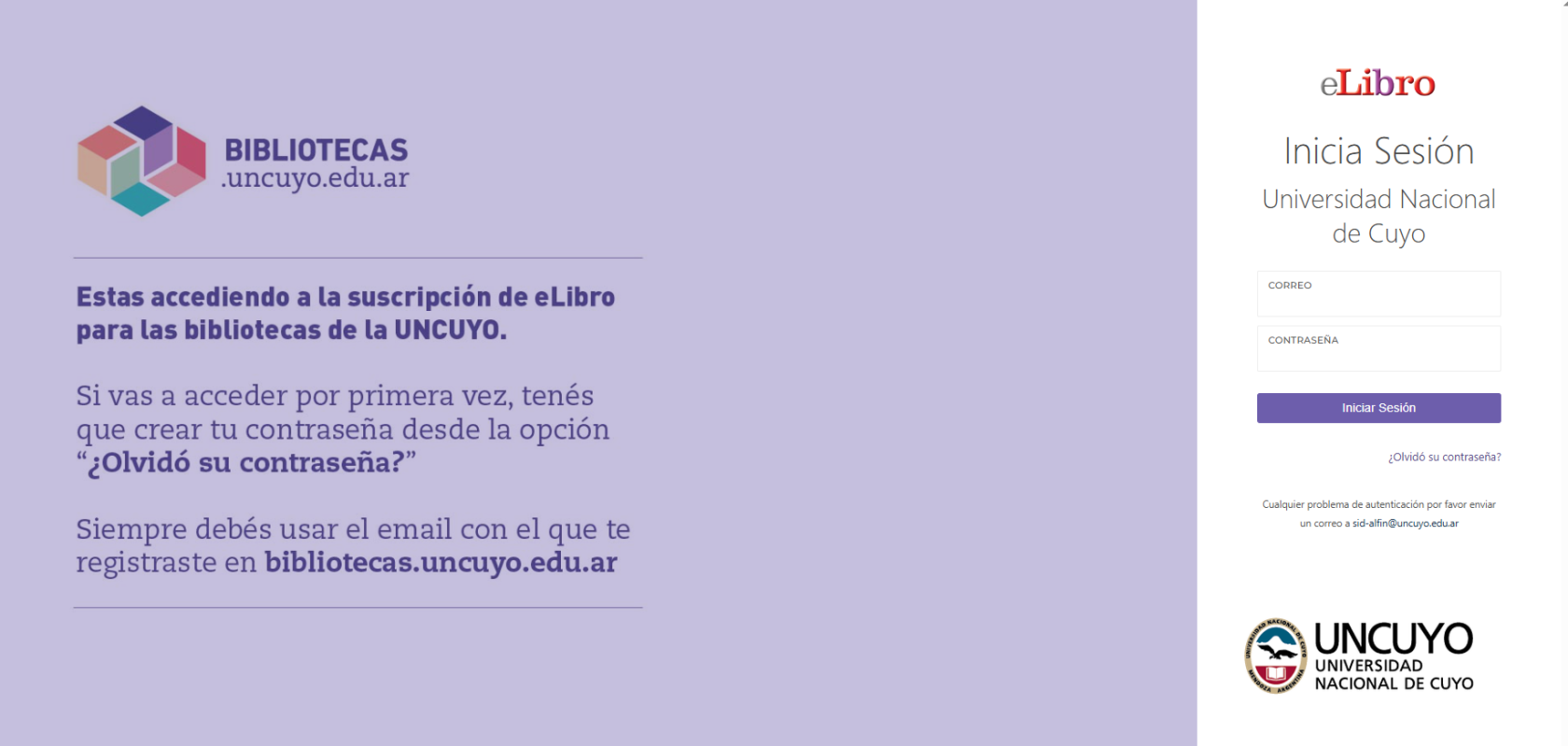](https://docs.apps.sid.uncu.edu.ar/uploads/images/gallery/2025-08/XStv8xyMMfY0CFqF-image.png)
En la plataforma **eLibro** se encuentra disponible la **Colección eLibro Cátedra**, contenidos provenientes de las prensas universitarias y editoriales de distintas partes del mundo.
Además cuenta con la siguiente cantidad de libros digitales:
- Educación / General: **7,545 títulos**
- Ciencias Políticas / General: **4,906 títulos**
- Historia /General: **4,703 títulos**
- Ciencias Sociales / General: **4,164 títulos**
- Derecho / General: **4,163 títulos**
Dentro de esta plataforma también se encuentra la **Colección Pearson Educación** con materiales específicos de Ingeniería, Matemática y Tecnología, entre otras disciplinas.
#### Lectura en línea
Todos los títulos de eLibro pueden leerse en línea. Para eso se debe localizar el ícono característico de Lectura en línea, el cual se encuentra tanto en el listado de una búsqueda, como en la ficha del material, cuando se hace click sobre el título y se accede a su descripción.
[](https://docs.apps.sid.uncu.edu.ar/uploads/images/gallery/2025-08/3mklyZIZMzECqzDf-image.png)
#### Lectura fuera de línea
Para leer sin conexión primero se debe descargar el libro.
[](https://docs.apps.sid.uncu.edu.ar/uploads/images/gallery/2025-08/5W3Z4Q8DTa2COGPK-image.png)
Luego seleccionar la aplicación de lectura de eLibro. La app está disponible para varias plataformas.
[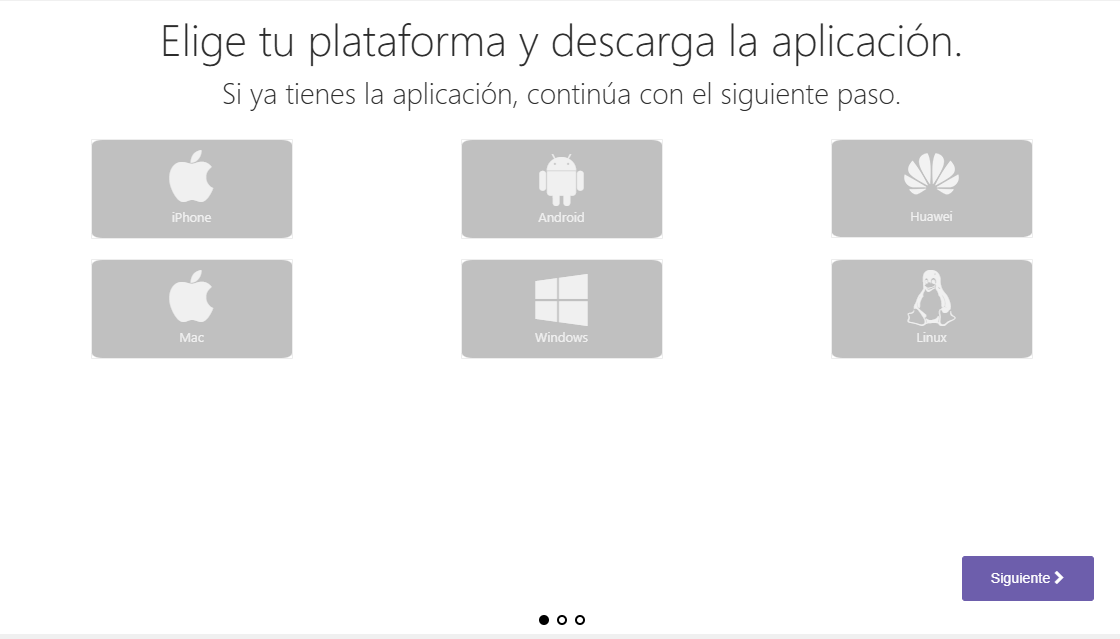](https://docs.apps.sid.uncu.edu.ar/uploads/images/gallery/2025-08/sfmhbNVCCE61hQQL-image.png)
Una vez instalada la app se debe sincronizar con la cuenta de eLibro, por medio de un pin o con códico QR.
Ambos se encuentran disponibles desde tu cuenta de eLibro, en tu perfil bajo el apartado "App móvil". Puedes generar
el Pin de inicio de sesión, de 6 dígitos, que luego colocarás en la app de eLibro para poder ingresar y ver los libros de tu
estante en tu dispositivo.
Haciendo click sobre algún libro de tu estantería, al seleccionar Solicitar. Luego seleccionar el formato (pdf o txt) y
Solicitar préstamo. Luego se procesa la descarga. y una vez realizada es posible la lectura fuera de línea.
Transcurrido el tiempo de préstamo el documento se cierra solo.
---
### **Colección Interuniversitaria Digital (CID/CIN)**
Más 1000 títulos disponibles. Más info en **[https://cid.cin.edu.ar/](https://cid.cin.edu.ar/)**
#### Lectura en línea
Seleccionar el libro que se quiere leer y se realiza un préstamo virtual del material.
[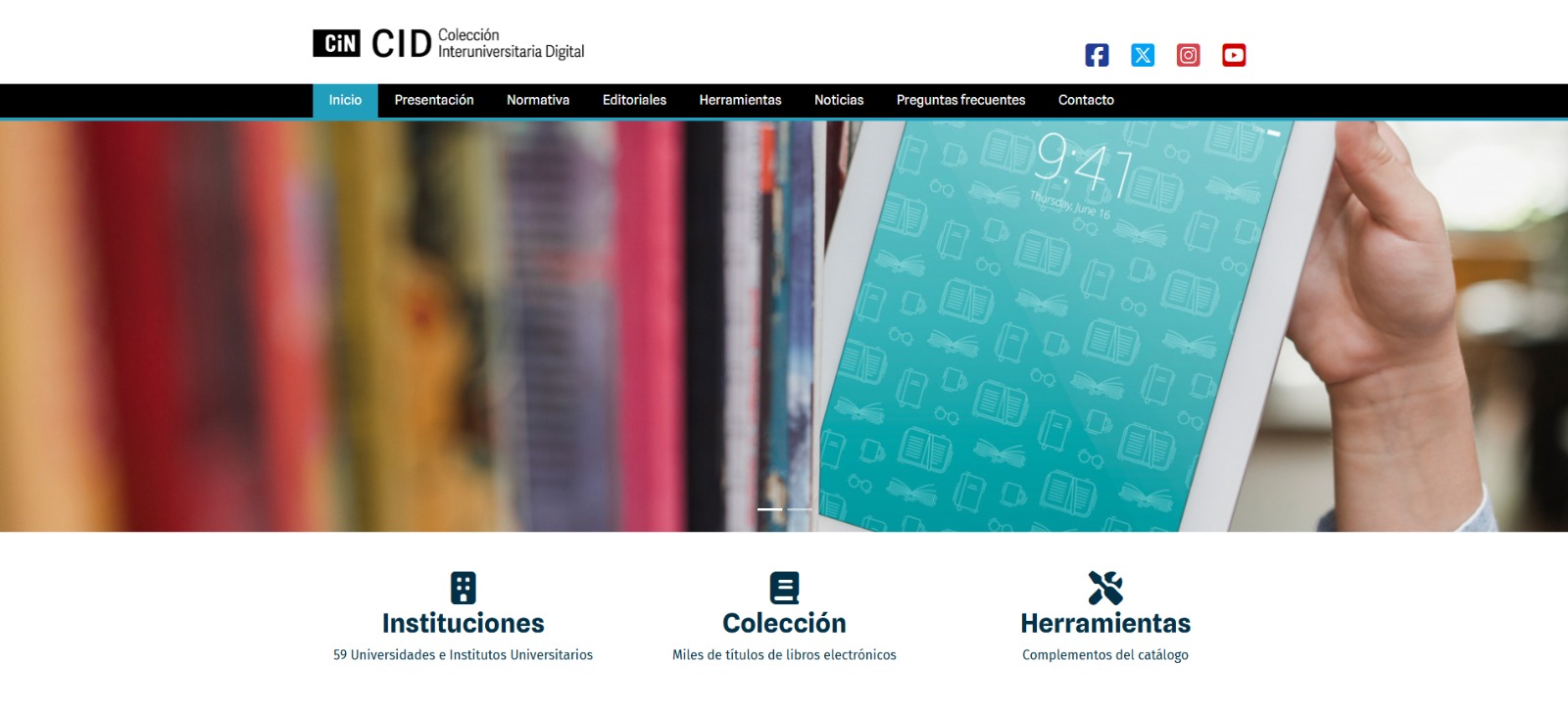](https://docs.apps.sid.uncu.edu.ar/uploads/images/gallery/2025-08/lr61aQcuMZKgEI10-image.png)
[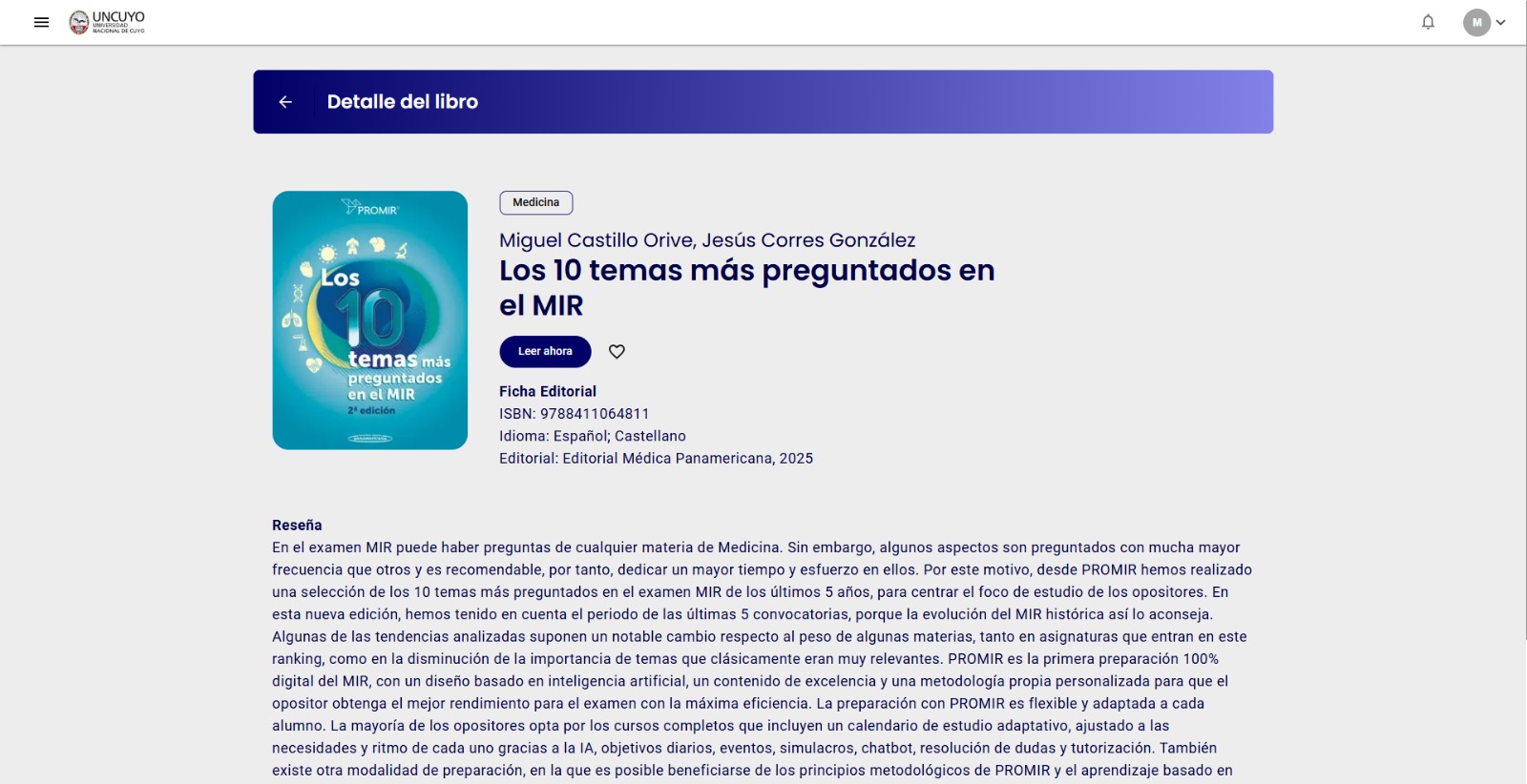](https://docs.apps.sid.uncu.edu.ar/uploads/images/gallery/2025-08/LBT1UJ3Cm6AMHgio-image.png)
[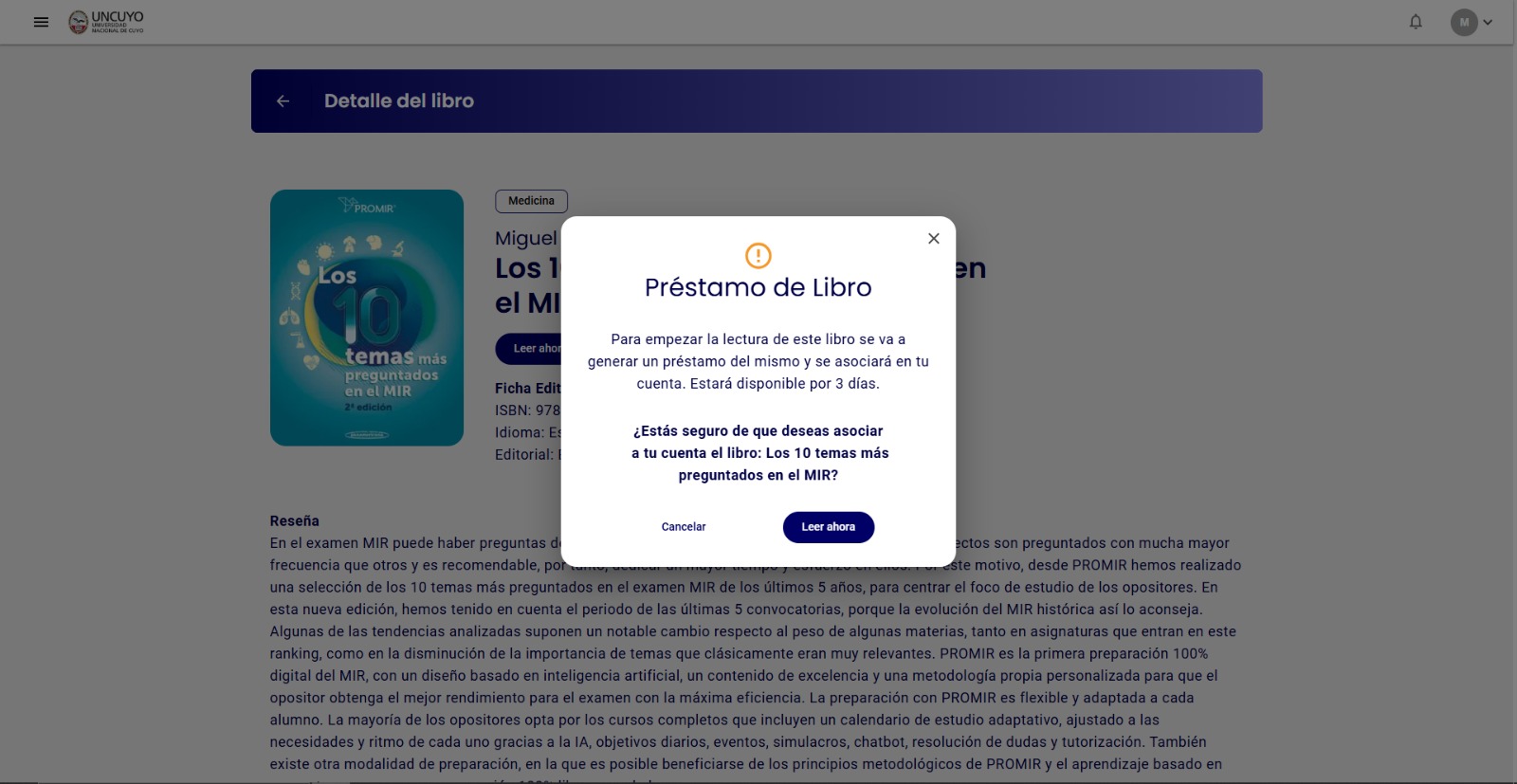](https://docs.apps.sid.uncu.edu.ar/uploads/images/gallery/2025-08/8gn36E9uDxq1CADY-image.png)
# ¿Cómo suscribir a una Colección Digital a un usuario/a del SID?
### Tutorial para dar de alta a usuarios/as a las suscripciones digitales.
VIDEO
TUTORIAL
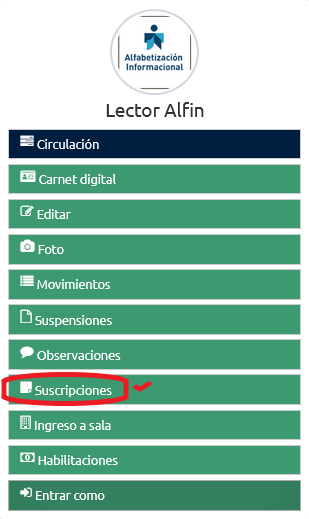
Desde la ficha del lector, selecciona Suscripciones.
[](https://docs.apps.sid.uncu.edu.ar/uploads/images/gallery/2025-08/Z7gCwfizl9JOcrnK-screenshot-2025-08-27-at-16-29-12-sistema-gestion-de-bibliotecas.png)
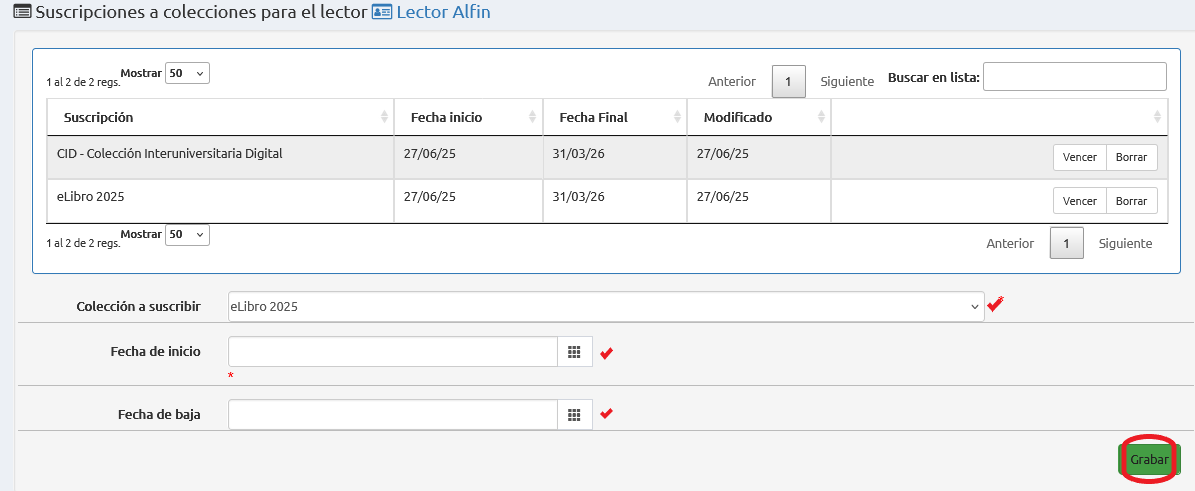
Elige la Colección a habilitar (CID/CIN o eLibro).
Una vez seleccionada, indica la fecha de alta y baja en los respectivos calendarios y finalmente Grabar.
[](https://docs.apps.sid.uncu.edu.ar/uploads/images/gallery/2025-08/YXiZMWZ5t4QU9nLj-screenshot-2025-08-27-at-16-36-23-sistema-gestion-de-bibliotecas.png)
Tutorial para acceder a las Suscripciones Digitales ("Colección Interuniversitaria Digital" CID o eLibro) desde el perfil de bibliotecas.uncuyo.edu.ar
# Visualización de las suscripciones a las Colecciones digitales por biblioteca
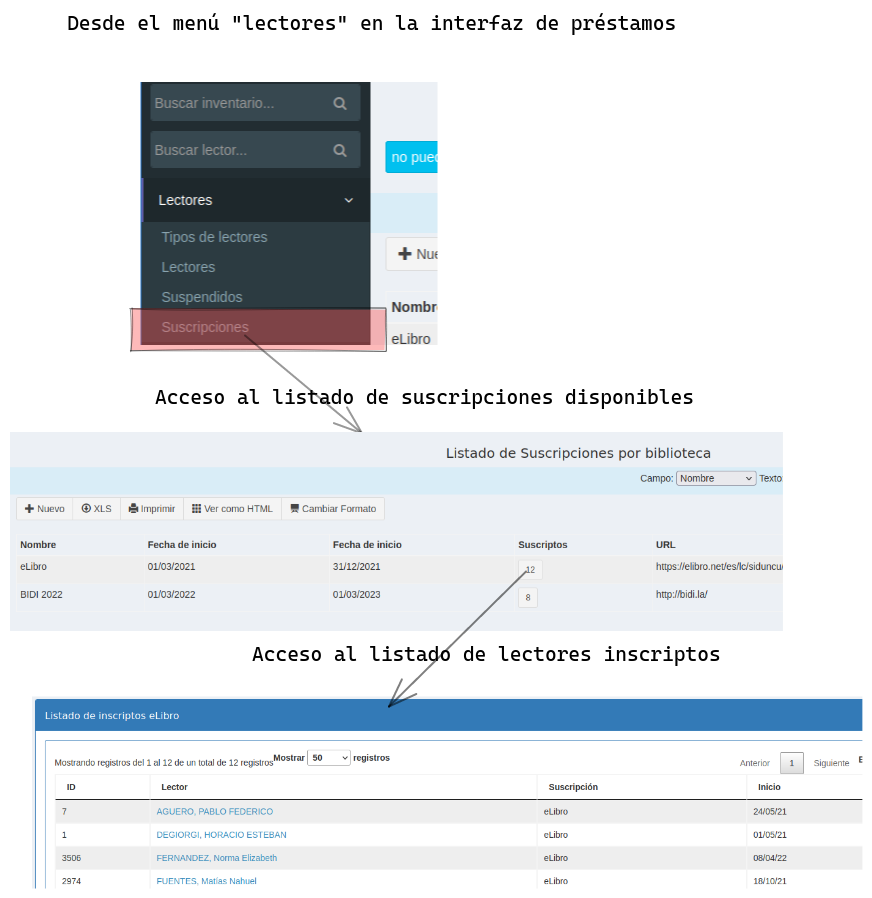
Los usuarios del SIGSID de cada biblioteca pueden acceder a un listado con filtros para verificar qué alumnos están inscriptos a cada suscripción digital.
Se accede desde el menú lectores en la interfaz de préstamos.
[](https://docs.apps.sid.uncu.edu.ar/uploads/images/gallery/2022-04/suscripciones-por-biblioteca.png)
En caso de necesitar modificar la inscripcíón se puede realizar accediendo a la ficha del lector usando el enlace en la lista de lectores con suscripciones.
# Implementación BIDI
La empresa [BIDI](https://www.bidi.la/) provee servicios de acceso a libros electrónicos por usuario e instituciones.
La empresa permite la gestión de los mismos mediante una [API](https://es.wikipedia.org/wiki/Interfaz_de_programaci%C3%B3n_de_aplicaciones)
El SIGSID permite dar acceso a cualquier lector a los libros adquiridos mediante suscripción.
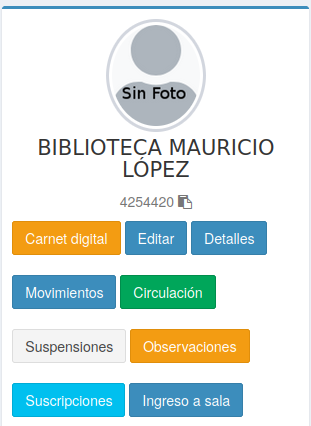
Para permitir el acceso a los usuarios solo se debe ingresar a la ficha del lector y acceder a la sección "suscripciones"
[](https://docs.apps.sid.uncu.edu.ar/uploads/images/gallery/2022-03/image-1648655499318.png)
En el formulario de alta de sólo se debe seleccionar la colección a suscribir y las fechas de habilitación.
[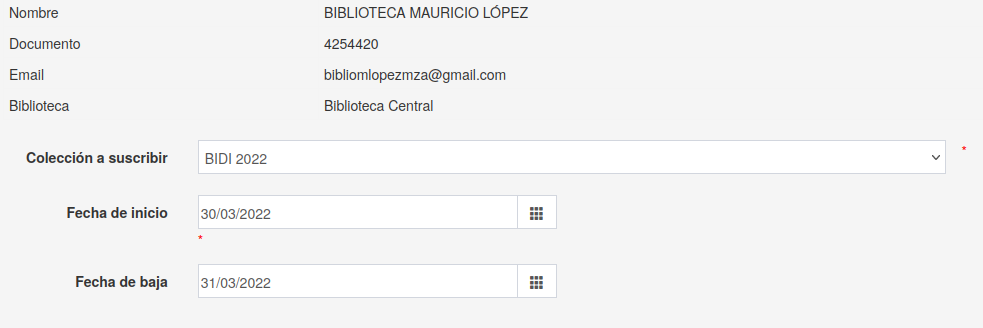](https://docs.apps.sid.uncu.edu.ar/uploads/images/gallery/2022-03/image-1648655430325.png)
Una vez que se el lector está habilitado para hacer uso de la colección suscripta el mismo puede acceder desde su perfil en el sistema de catálogo.
[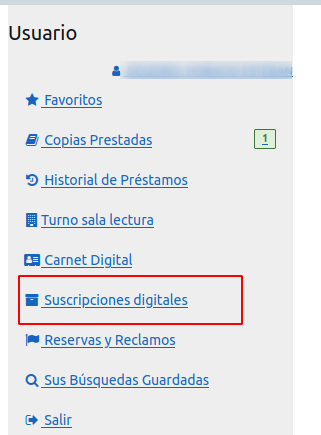](https://docs.apps.sid.uncu.edu.ar/uploads/images/gallery/2022-03/image-1648656363701.png)
Una vez dentro del listado de suscripciones (solo se muestran las activas y válidas por fecha) el sistema obtiene las credenciales de acceso al sistema de BIDI, permitiendo acceder a los libros suscriptos.
# Recursos para compartir
### Esta es una serie de recursos para compartir a usuarios/as del SID sobre el acceso a las Colecciones Digitales, herramientas, descarga y funcionamiento de cada plataforma.
#### Materiales en PDF
- [Acceso a las Colecciones Digitales UNCUYO](https://docs.apps.sid.uncu.edu.ar/attachments/14)
- [Acceder a eLibro ](https://docs.apps.sid.uncu.edu.ar/attachments/13)
- [Acceder a la CID](https://docs.apps.sid.uncu.edu.ar/attachments/15)
- [Lectura en línea y fuera de línea](https://docs.apps.sid.uncu.edu.ar/attachments/16)
- [Mail modelo Alta a Colecciones Digitales](https://docs.apps.sid.uncu.edu.ar/attachments/18)
[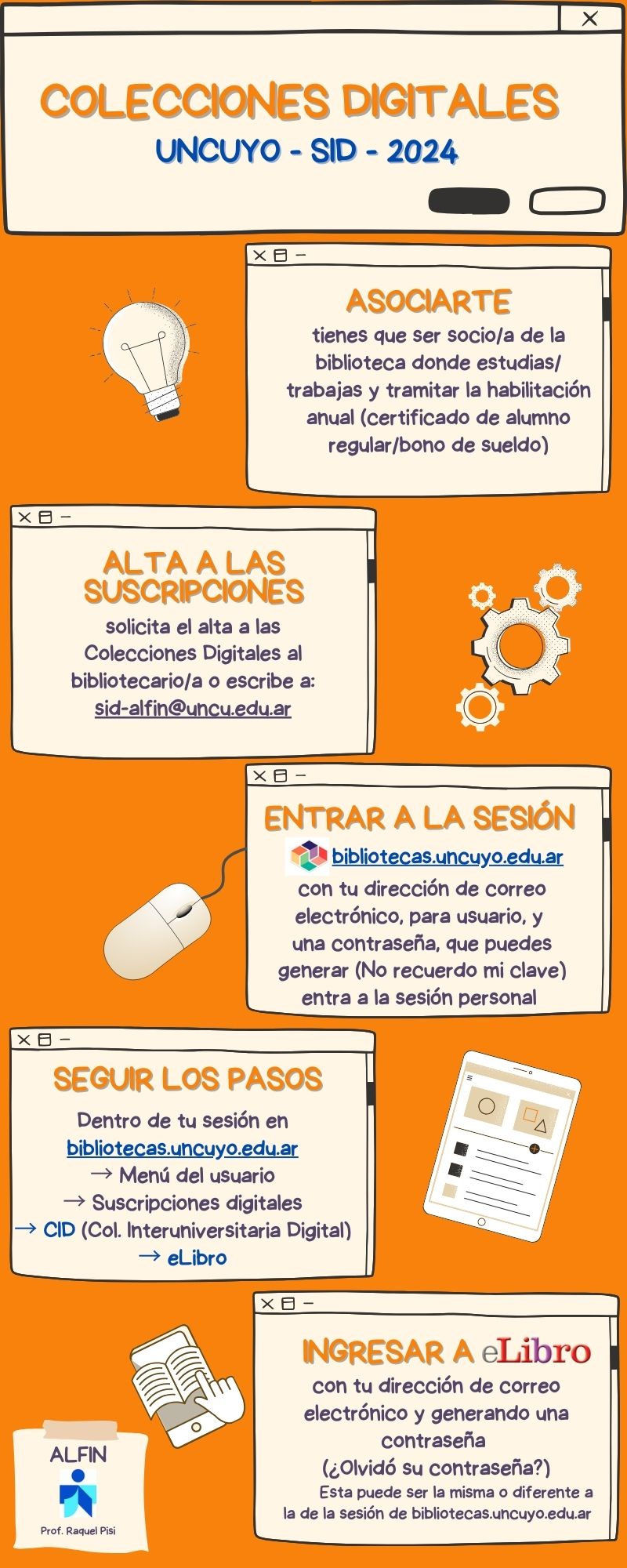](https://docs.apps.sid.uncu.edu.ar/uploads/images/gallery/2024-04/HDqBwQ0FzQQg5KNx-acceso-a-las-colecciones-digitales-uncuyo-1.jpg)
### Compartir material de eLibro con otros/as
[Acceso a la imagen interactiva](https://view.genial.ly/5f6511d75463f60d1a9d38d4/interactive-image-compartir-carpetas-en-elibro)
[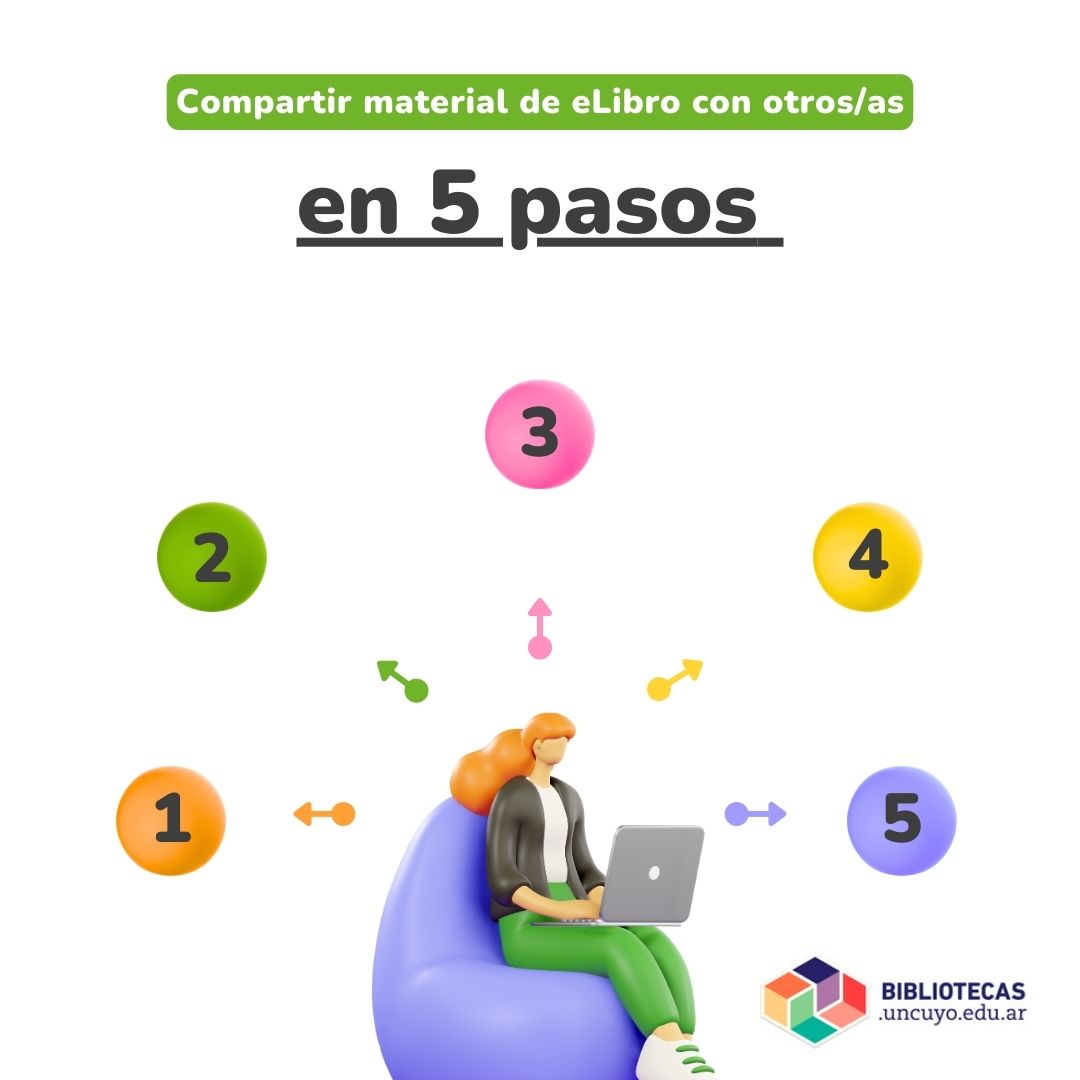](https://view.genial.ly/5f6511d75463f60d1a9d38d4/interactive-image-compartir-carpetas-en-elibro)
### CAMPAÑA: TU BIBLIOTECA A UN PAR DE CLICKS. Descubrí las Colecciones digitales de bibliotecas.uncuyo
#### Modelo mail
Asunto: Libros digitales a un par de clicks. Descubrí las colecciones digitales que tenemos en las bibliotecas de la UNCUYO
Hola,
Cuando te asociás a una de las bibliotecas de la UNCUYO tenés acceso a préstamos y lecturas digitales.
(Pueden asosiarse todas las personas vinculadas con la UNCUYO: alumnos/as, docentes, investigadores/as, egresados/as y personal nodocente)
Estas colecciones digitales están pensadas especialmente
para acompañarte en tu recorrido académico, para ahondar en tus intereses
particulares y formar parte de tus momentos recreativos.
Desde libros digitales hasta recursos especializados por carrera, podés
consultar todo desde tu compu, tablet o celular, ¡sin moverte de tu
casa!... a un par de clicks.
Actualmente contamos con dos Suscripciones digitales activas:
- eLibro
(que cuenta con más de 100.000 títulos y contiene dos subcolecciones: la
Colección Cátedra y Pearson Education), que suscribe la UNCUYO.
- la
Colección Interuniversitaria Digital (CID) que suscribe el Consejo
Interuniversitario Nacional (cuenta con casi 6000 títulos).
##### ¿Qué vas a encontrar?
Libros actualizados y confiables, material de consulta para trabajos prácticos y tesis, acceso rápido y fácil, disponibilidad las 24 horas y todos los días mientras dure el préstamo, lectura en línea o fuera de línea, en el caso de que no tengas internet. Incluye contenido de todas las disciplinas académicas. Contás con tutoriales y asesoramiento desde las bibliotecas.
Consultá el material que tenemos disponible en eLibro en esta búsqueda
dentro del Explorador de recursos.
##### ¿Por qué usarlas?
Porque te facilita el estudio, te ahorra tiempo y te conecta con fuentes
académicas de calidad y actualizadas. Además, es parte de las suscripciones que
la UNCUYO pone a tu disposición.
¡Consultalas!
##### ¿Cómo acceder?
Asociate a tu biblioteca
Solicitá el alta a
las Colecciones digitales
Ingresá a tu sesión del Explorador de recursos y servicios del SID
con tu correo y contraseña.
Seguí estos pasos en tu sesión:
Entrar -> Menú de usuario ->
Suscripciones digitales -> CID / eLibro -> Acceder
Aviso: Si no recordás tu contraseña podés recuperarla seleccionando:
- sesión personal de bibliotecasUNCUYO: No
recuerdo mi clave
- eLibro: ¿Olvidó su contraseña?
##### Contactanos
Si necesitás contactarte con tu biblioteca, consultá el listado de las
Bibliotecas de la UNCUYO con sus horarios de atención y vías de
comunicación.
Podés escribir a sid-alfin@uncuyo.edu.ar para
solicitar el alta a las Colecciones digitales o para avisar sobre algún inconveniente.
Si tenés dudas o querés saber más, escribinos o acercate a tu biblioteca.
¡Estamos para acompañarte!
Un saludo cordial,
Equipo del SID - ALFIN
Universidad Nacional de Cuyo
# Préstamos entre bibliotecas
### Caso especial: planteo
Préstamo entre bibliotecas A y B de un item (inventario A001) que está subutilizado en A y que es muy requerido en B.
El préstamo de A a B queda registrado mediante un prestamos especial realizado por la biblioteca A al director/responsable de la biblioteca B.
En la Biblioteca B se ingresa el material asociado en el registro bibliográfico como un nuevo ejemplar con inventario (inventado, podemos normalizar el agregar un prefijo con el codigo de la biblioteca B y mismo inventario que A: ej. BA001)
De esta manera quedan dos items en el catálogo asociados, uno con prestamo especial y el otro disponible para ser prestado en la biblioteca.
Luego, cuando el material vuelva a la biblioteca A, se realiza la devolución del material y se da de baja el inventario (BA001) en la biblioteca B. De esta manera quedan registrados todos los movimientos, el historial y queda todo dentro del sistema.
En la forma de adquisición debe seleccionarse "préstamo entre bibliotecas"
Ejemplo : [Ver en Explorador](https://bibliotecas.uncuyo.edu.ar/explorador3/Record/OUN187723)
# Administración de tapas de Libros
## Tapas en el catálogo
Las tapas de libros son importantes para identificar rápidamente un ejemplar y para mejorar la experiencia de usuario del catálogo.
El SIGSID permite administrar las tapas utilizando algunas estrategias.
- Obtención de las tapas en forma automática: El sistema mediante una consulta combinada entre título, autor e isbn obtiene de sistemas remotos las imágenes de las tapas.
- Esto permite que algunas tapas sean "cosechadas" automáticamente pero la imagen no queda vinculada al registro y debe ser obtenida cada vez que se visita el registro haciendo lento el sistema y poco eficaz.
- Subida de las tapas mediante la nueva adminstración de tapas (habilitada el 18 de abril de 2023)
- Permite validar una tapa "cosechada automáticamente" y de esta manera guardarla en el servidor para siempre asociada al número de identificador.
- Permite subir una imagen al sistema y asociarla al registro bibliográfico.
> en los tres casos las tapas se muestran en el explorador de recursos
Cuando las tapas son aportadas por el SIGSID (por validación o subida de imagen) se agrega una marca de agua mínima con la sigla "SID"
## ¿ Dónde subir las imagenes ?
En la Ficha del registro aparece debajo de las opciones principales de edición junto a la tapa "cosechada" y las opciones de **Administrar** y **validar**.
[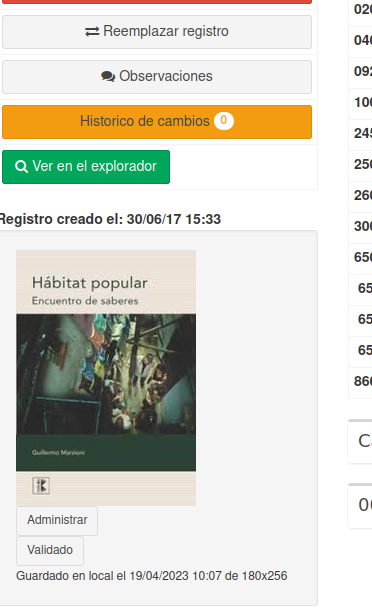](https://docs.apps.sid.uncu.edu.ar/uploads/images/gallery/2023-04/image-1681956195563.png)
> Las Imágenes solo pueden ser administradas por el propietario del registro o la colección.
La pantalla de administración tiene todas las opciones necesarias para borrar, subir una nueva imagen o simplemente verificar la que está subida.
[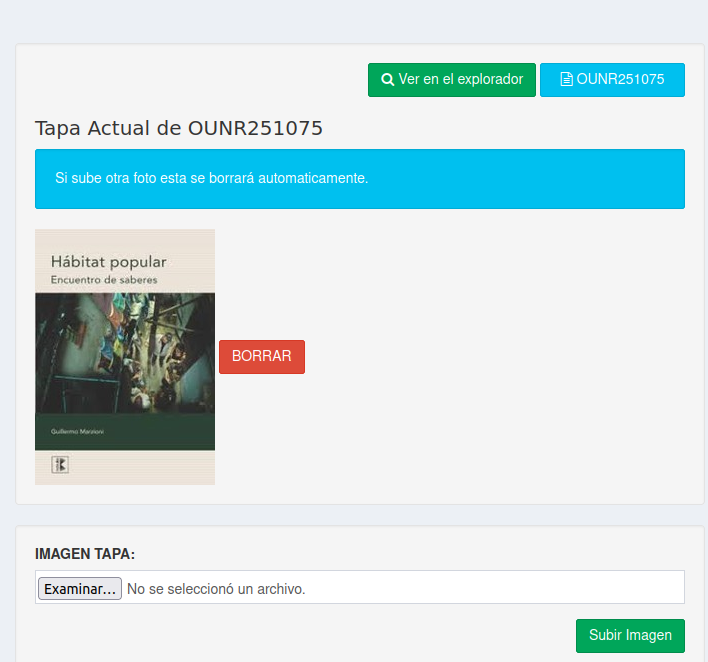](https://docs.apps.sid.uncu.edu.ar/uploads/images/gallery/2023-04/image-1681956268055.png)
## Edición de tapas o portadas desde la ficha de inventario
Desde la Ficha de inventario se pueden modificar y validar las portadas de los libros.
[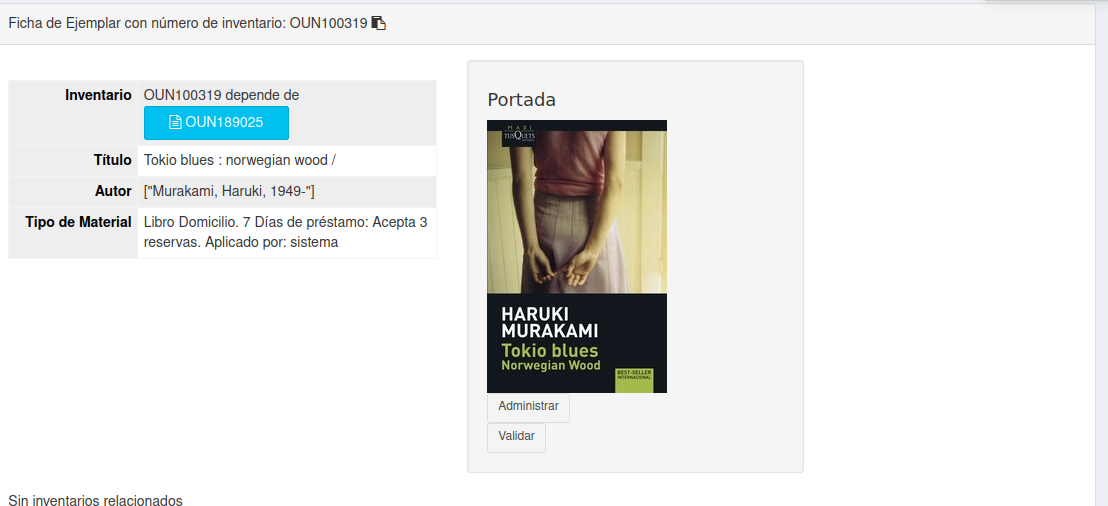](https://docs.apps.sid.uncu.edu.ar/uploads/images/gallery/2023-04/image-1681996279083.png)
## Verificar las portadas validadas (y las subidas) desde el listado de Ejemplares
Desde el listado de items ahora se puede verificar si los ejemplares tienen tapas o no mediante un nuevo botón en las acciones (botón rojo = no hay portada asociada, botón verde= tiene tapa asociada)
[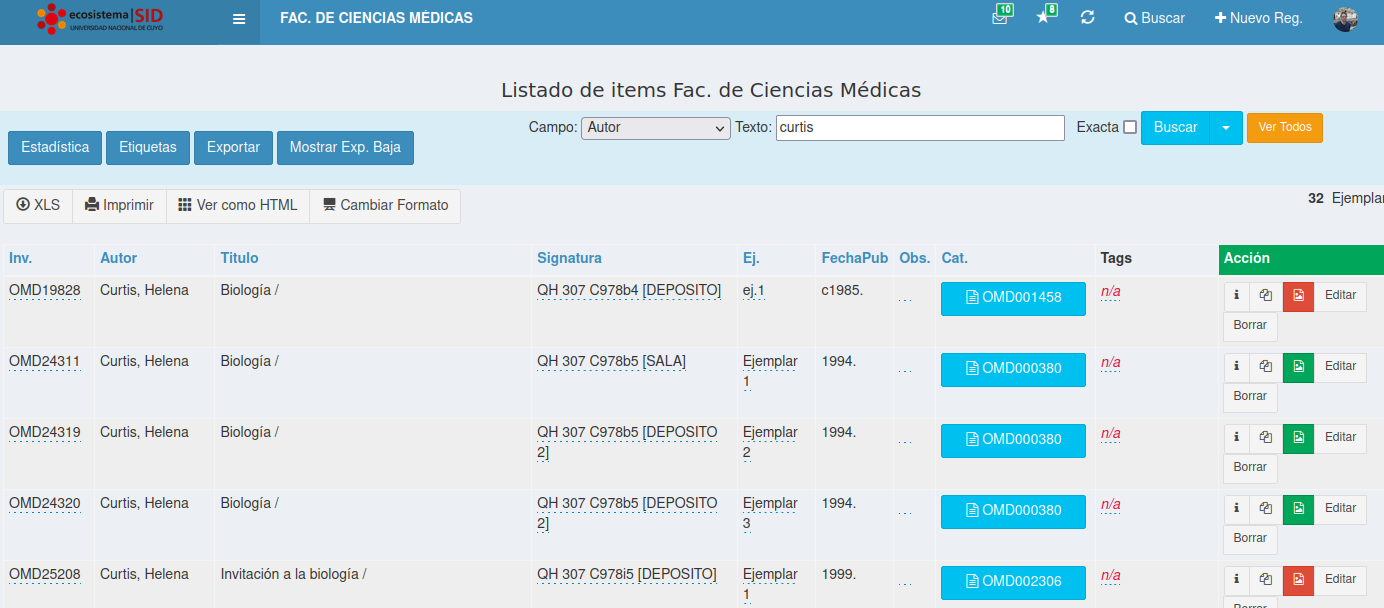](https://docs.apps.sid.uncu.edu.ar/uploads/images/gallery/2023-05/image-1683471717308.png)
Además desde el listado de items se puede filtrar por "Con tapas" y "Sin tapas"
[](https://docs.apps.sid.uncu.edu.ar/uploads/images/gallery/2023-05/image-1683508894466.png)
### ¿Puedo buscar que libros tienen tapas y cuales no en el explorador?
Si, usando las expresiones avanzadas.
-tapa_str:[* TO *]
Los registros que **no** tienen tapa.
todos los valores de tapa_str y los que no existan, y negados con el simbolo de resta.
tapa_str:[* TO *]
Los registros que **tienen tapa** .
## Borrado de tapas del cache
Este video muestra como borrar las tapas del catálogo cuando e encuentran con error (a veces toma mal los isbn y otras veces simplemente los proveedores externos entregan mal las tapas) .
Deben borrarse del caché en forma manual.
Ahora disponen de una herramienta en la misma ficha del catálogo.
Esto hace que se recargue la imagen del proveedor externo o desde el sistema de tapas del SIG.
[Acceso al video](https://youtu.be/zE06XM8YSA4)
## Información del archivo en Nube
Las tapas se guardan en una nube privada . Ahora el sistema muestra la información del archivo en la nube.
[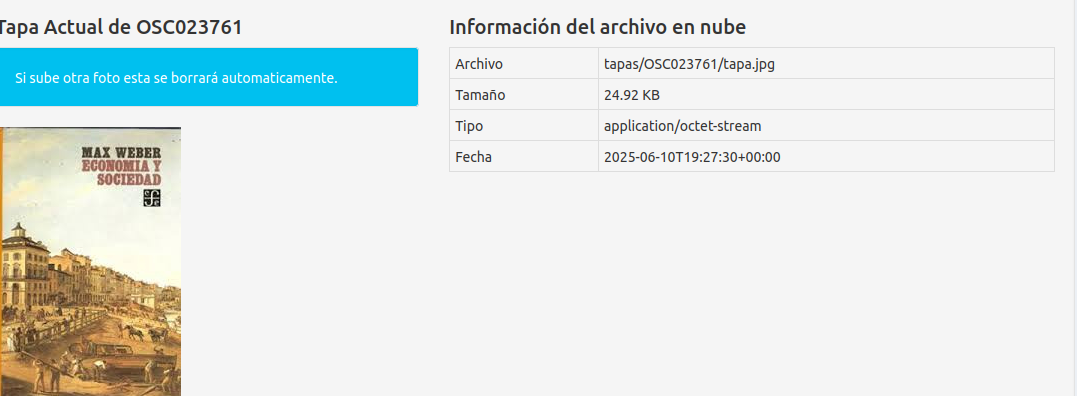](https://docs.apps.sid.uncu.edu.ar/uploads/images/gallery/2025-06/tBix1MndYWe0Q5DJ-image-1749587888443.png)
Los archivos se guardan en nube para preservarlos en mejor forma.
# Catalogación
Opciones de catalogación
# Corrección rápida de ISBN
## ¿Cómo corregir rápido un ISBN ?
[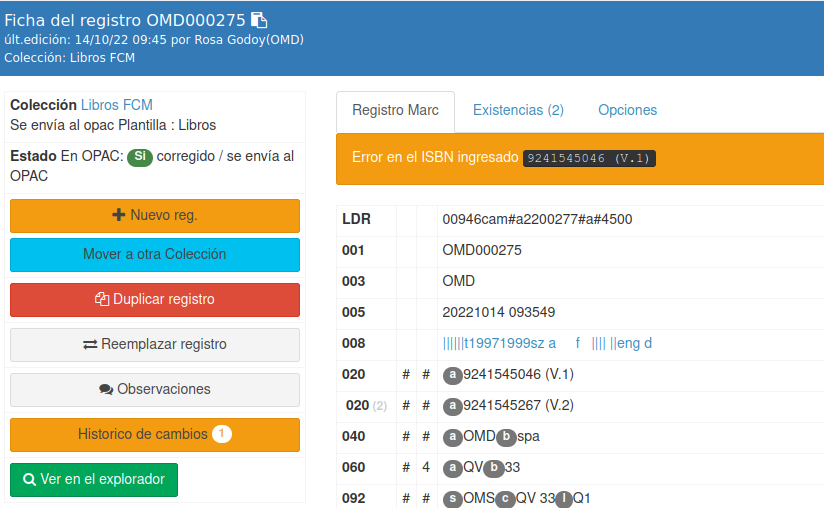](https://docs.apps.sid.uncu.edu.ar/uploads/images/gallery/2023-04/image-1682004033262.png)
Usando el botón de edición rápida quitar los caracteres extraños ( ) ej 1 , col completa, etc
Grabar y recargar la página para que desaparezca el error y recalcule la imagen de portada.
# Borrado de Registros
Desde la Ficha de registro se accede a distintas opciones.
Una de estas opciones ha sido rediseñada, el "borrado de registros"
[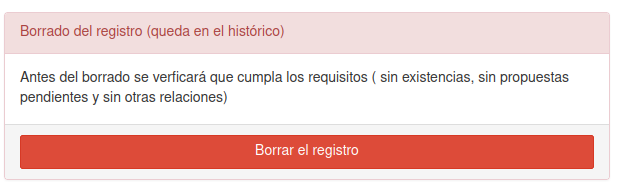](https://docs.apps.sid.uncu.edu.ar/uploads/images/gallery/2023-09/image-1694698094944.png)
Esta nueva opción borra el registro del catálogo y realiza además otras acciones.
- Pone en cola el borrado desde el opac si es pertinente.
- Agrega el registro a una tabla especial de registros borrados que podrán consultar (para por ejemplo recuperar el registro )
- Expone el registro borrado en el módulo OAI/PMH del sistema para informar a otros cosechadores que el registro ha sido borrado.
Ademaś el sistema registra el usuario, fecha y datos del registro borrado para seguimiento en el módulo de actividades.
# Notas tablas de contenido
Para las tablas de contenido vamos a utilizar el campo 505 subcampo $a
De esta manera quedan identificadas cada elemento en forma separada.
ej: [https://bibliotecas.uncuyo.edu.ar/explorador3/Record/OIN-016184#toc](https://bibliotecas.uncuyo.edu.ar/explorador3/Record/OIN-016184#toc)
El contenido de la nota se ingresa con separadores de guiones.
Ejemplo:
```TXT
505 $a Funciones y metabolismo de los nutrientes -- Fisiología de la digestión -- Metabolismo de los hidratos de carbono -- Fibra dietética -- Metabolismo de las lipoproteínas -- Metabolismo lipídico tisular -- Funciones y metabolismo de los ácidos grasos esenciales y de sus derivados activos
```
Se verá así
[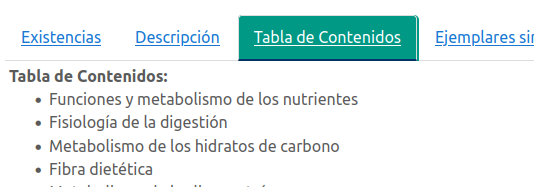](https://docs.apps.sid.uncu.edu.ar/uploads/images/gallery/2023-11/image-1699369614626.png)
# Buscar en otros catálogos
Desde la versión [4.2](https://docs.apps.sid.uncu.edu.ar/books/sigsid/page/nov-2023) se puede acceder a [catálogos amigos](#Amigos)
Video tutorial
[](https://youtu.be/n_fydyheJmI)
[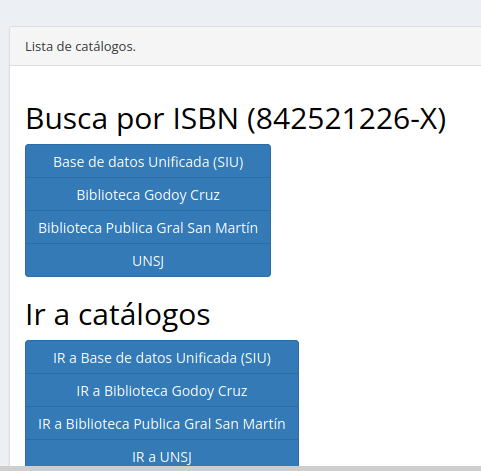](https://docs.apps.sid.uncu.edu.ar/uploads/images/gallery/2023-11/image-1700567212086.png)
## Amigos
Se definen en el configurador del sistema con la clave opacs_amigos
Se puede ingresar nuevos catálogos en cualquier momento, se debe estar atento a cambios de URLs.
Se tiene que definir con 3 valores por línea
- nombre
- url con clave de reemplazo para isbn
- url principal del catálogo
```
#ejemplos de catálogos vufind y koha (cosechador y catálogos individuales)
Base de datos Unificada (SIU)|https://bdu.siu.edu.ar/bdu/Search/Results?lookfor=isbn%3A{isbn}&type=AllFields|https://bdu.siu.edu.ar/bdu/
Biblioteca Godoy Cruz|https://biblioteca.godoycruz.gov.ar/catalogo/Search/Results?lookfor=isbn%3A{isbn}&type=AllFields|https://biblioteca.godoycruz.gov.ar/catalogo/
Biblioteca Publica Gral San Martín|https://bpgsm.draphp.com/bpgsm/Search/Results?lookfor=isbn%3A{isbn}&type=AllFields|https://bpgsm.draphp.com/bpgsm/
UNSJ|http://biblioteca.unsj.edu.ar/cgi-bin/koha/opac-search.pl?q=isbn:{isbn}|http://biblioteca.unsj.edu.ar/
```
# Archivos Adjuntos al catálogo
El módulo de adjuntos permite asociar objetos digitales (archivos de cualquier tipo) a registros que estén presentes en el catálogo.
El sistema prevee que cualquier usuario de catálogo pueda agregar archivos a todo registro que se encuentre en producción (es decir público y utilizable)
La propiedad del archivo digital es de la biblioteca que lo aporta. Es decir solo podrá ser borrado por usuarios de la misma biblioteca.
Los archivos permitos son de hasta 60 megas y se pueden subir de a grupos de 5.
Internamente en el sistema se almacenan en un repositorios de archivos llamado Minio lo que asegura de cierta manera la consistencia y preservación digital de los mismos.
Se han estipulado los siguientes tipos los cuales son variables en función de las necesidades:
- Material Adaptado
- Indice
- Otro
Este material tendrá restricciones de uso en el catálogo público una vez se consiga una masa crítica de objetos aportados (por sobre 300).
Existen dos formas de acceder a los adjuntos
### Mediante el menú de catalogación
[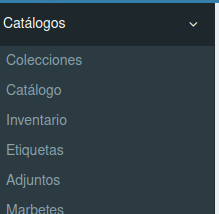](https://docs.apps.sid.uncu.edu.ar/uploads/images/gallery/2024-02/image-1708431798664.png)
### Desde cada ficha de registro bibliográfico
[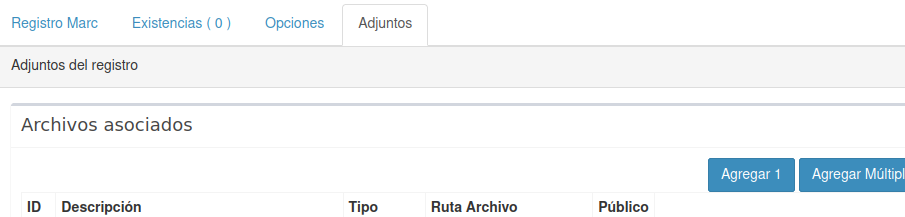](https://docs.apps.sid.uncu.edu.ar/uploads/images/gallery/2024-02/image-1708431867237.png)
[Video](https://youtu.be/mNuStjKYVKA) explicativo
# Nivel de codificación de registros MARC21
### Nivel de codificación
Los registros marc21 poseen en el campo LEADER (cabecera) una posición específica que permite identificar que nivel de codificación tiene.
En nuestro sistema este nivel puede tener distintos códigos
| Valor | Texto |
|------- |------------------------------------------------- |
| 5 | Catalogación **en proceso** (No va al OPAC) |
| u | Catalogación **nivel desconocido** (No va al OPAC) |
| 7 | Catalogación **nivel mínimo** (Va a OPAC) |
| # | Catalogación **nivel completo** (Va al OPAC) |
Durante la importación de registros desde distintos sistemas hemos "heredado" algunos errores que estamos subsansando con cambios globlales y adaptaciones en el sistema.
Desde hoy (16/04/24) el sistema permite modificar la posición 17 del LEADER desde la ficha de visualización utilizando el botón superior que solo les aparece a los propietarios o con permiso de edición de los registros.
[](https://docs.apps.sid.uncu.edu.ar/uploads/images/gallery/2024-04/oEKJyYJ0JQZCQdko-image-1713279490104.png)
Este Botón despliega un formulario donde aparecen todos los valores posibles para esta posición de la cabecera.
> El selector es el mismo que aparece en la pestaña "GRABAR" de la edición de registro.
[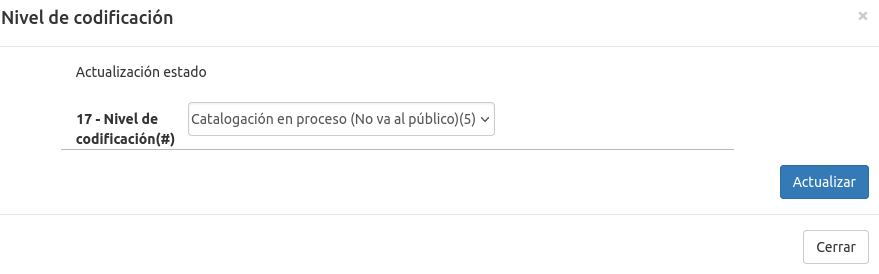](https://docs.apps.sid.uncu.edu.ar/uploads/images/gallery/2024-04/X3zN07ugeQK9YYH7-image-1713281398476.png)
Una vez marcado el registro el sistema puede actuar de tres formas.
- Enviar al catálogo (códigos # y 7 ) :se indexa y hace público en el explorador.
- Borrar del catálogo (ćodigos 5 y u ). Este borrado del catálogo sólo se realizará si el registro no tiene existencias de otras bibliotecas conectadas, para no bloquear la visualización de las existencias.
- Es un registro nuevo marcado como (5 o u ) y no se envía al explorador.
> Los registros que estén mal marcados pero ingresados en el explorador no serán borrados!!. Tenemos muchos registros que están mal marcados por errores en el campo cabecera durante la importación y migración de datos.
> Desde el 16/04 sólo se envían al catálogo los registros que esten correctamente marcados.
> Las bibliotecas deberían asociar existencias solo a aquellos registros que sean públicos (siempre tomar un registro marcado con códigos 7 o #)
# Acceso a Tesauros
>Considera la sugerencia de nuevos términos
Para completar la lista o solicitar cambios comunicarse con [analia.uncuyo.edu.ar]
## Tesauros propios
El Vocabulario contiene un conjunto de conceptos que comprende las ramas temáticas concernientes a las áreas de competencia, formación científica, profesional, humanística y técnica e investigaciones aplicadas a la Seguridad Pública.
[Seguridad pública UNCUYO](https://vocabulario.apps.sid.uncu.edu.ar/)
Tesauro de seguridad pública desarrollado en la Biblioteca Central de la UNCUYO.
## Tesauros que se deben utilizar:
- Primera opción:
## Tesauro UNBIS: (Ciencias sociales)
Pertenece al Sistema de Información Bibliográfica de las Naciones Unidas. Su principal característica es que es un tesauro multilingüe (abarca seis idiomas) y se alimenta a partir de la producción de conocimiento de todas las agencias de las Naciones Unidas: Banco Mundial, OIT, OMS, FAO, OIEA y Unesco.
[https://vocabularyserver.com/unbis/es/](https://vocabularyserver.com/unbis/es/)
- Segunda opción:
## Tesauro de la UNESCO: (Multitemático)
El Tesauro de la UNESCO es una lista controlada y estructurada de términos para el análisis temático y la búsqueda de documentos y publicaciones en los campos de la educación, cultura, ciencias naturales, ciencias sociales y humanas, comunicación e información.
[https://vocabularies.unesco.org/](https://vocabularies.unesco.org/)
## Tesauro SAIJ
(Comprende 27 ramas temáticas: Actividades económicas; Bienestar social; Comunicaciones; Cultura y educación; Defensa nacional; Derecho administrativo; Derecho aeronáutico; Derecho ambiental; Derecho bancario; Derecho canónico; Derecho civil; Derecho comercial; Derecho constitucional; Derecho contravencional y de faltas; Derecho de la navegación; Derecho informático; Derecho internacional; Derecho laboral; Derecho penal; Derecho procesal; Derecho tributario y aduanero; Derechos humanos; Economía y finanzas; Recursos naturales; Salud pública; Seguridad social; Transporte)
[http://vocabularios.saij.gob.ar/](http://vocabularios.saij.gob.ar/)
## Tesauro DECS (Ciencias de la Salud):
El tesauro Descriptores en Ciencias de la Salud (DeCS), producido por BIREME/OPS/OMS, es un vocabulario controlado organizado de manera jerárquica y derivado del tesauro Medical Subject Headings (MeSH), producido por la Biblioteca Nacional de Medicina de EE. UU. (National Library of Medicine, NLM).
[https://decs.bvsalud.org/](https://decs.bvsalud.org/)
## Tesauro Europeo de Educación:
El Tesauro Europeo de los Sistemas Educativos (TESE – edición 2009) es un tesauro multilingüe y constituye una potente herramienta de búsqueda de información sobre los sistemas y las políticas educativas europeas
[https://vocabularyserver.com/tee/es/](https://vocabularyserver.com/tee/es/)
## Tesauro TA&A Tesauro de Arte y & Arquitectura
El Tesauro de Arte & Arquitectura (TA&A) es la traducción al español del Art & Architecture Thesaurus, AAT, desarrollado por The J. Paul Getty Trust, se compone de más de 100.000 términos principales y/o alternativos lo que permite un vocabulario controlado para ser usado en la descripción, acceso e intercambio de información de objetos relacionados con el arte, arquitectura, y otras culturas materiales; desde la Antigüedad hasta el presente. Es una herramienta monolingüe que agrupa términos ordenados jerárquicamente permitiendo la denominación normalizada de objetos, conceptos asociados, técnicas, materiales, periodos y actividades, entre otros.
[https://www.aatespanol.cl/](https://www.aatespanol.cl/)
## Tesauro AGROVOC (Agricultura y Alimentación)
[https://agrovoc.fao.org/browse/agrovoc/en/](https://agrovoc.fao.org/browse/agrovoc/en/)
## Tesauro de Agricultura ( USDA Nal Agricultural Thesaurus )
[https://agclass.nal.usda.gov/es/form/thesaurus-search](https://agclass.nal.usda.gov/es/form/thesaurus-search)
## Tesauro VITRUVIO (Arquitectura, Arte, Diseño y Urbanismo)
[https://vocabularyserver.com/vitruvio/](https://vocabularyserver.com/vitruvio/)
## Tesauro de Ciencias de la Documentación
[https://www.vocabularyserver.com/docutes/es/](https://www.vocabularyserver.com/docutes/es/)
## Tesauro de Administración Pública
(El tesauro representa el conjunto de los conceptos de administración pública más importantes bajo quince grandes temas principales que constituyen el Tesauro Temático: Documentación, Estudio de la Administración Pública, Contexto de la Administración Pública, Organización, Gestión Pública, Estructura de la Administración Pública, Administración de Personal, Administración Financiera, Administración de la Información, Cambio Administrativo, Administración del Desarrollo, Sistemas Administrativos y Administración Internacional)
[http://vocabularios.saij.gob.ar/inap/](http://vocabularios.saij.gob.ar/inap/)
## Banco de Vocabularios Jurídicos de Argentina
(El Banco de Vocabularios Jurídicos del SAIJ es un servidor de vocabularios controlados del ámbito del derecho en la Argentina y se expone como datos abiertos. Brinda un servicio terminológico de información jurídica en línea y está compuesto por ontologías y tesauros ampliamente reconocidos y utilizados que han sido reunidos y sistematizados en un solo portal jurídico. Comprende diversas herramientas de gestión de la información como son las taxonomías, vocabularios controlados, conjuntos de conceptos, listas de términos jurídicos, tipologías del derecho, definiciones y denominaciones; que facilitan al usuario el conocimiento del derecho y difunden el pensamiento jurídico-legal argentino.)
[http://vocabularios.saij.gob.ar/portalthes/](http://vocabularios.saij.gob.ar/portalthes/)
## Tesauro Cooperativo de Derecho Argentino
[http://vocabularios.saij.gob.ar/portalthes/index.php?v=2](http://vocabularios.saij.gob.ar/portalthes/index.php?v=2)
## Tesauro de Tecnología Industrial y Ciencias Aplicadas
El tesauro abarca los campos temáticos que corresponden fundamentalmente a las ramas de la tecnología industrial, ciencias aplicadas y áreas relacionadas, que cubren básicamente los temas en los que el INTI despliega sus actividades de investigación, desarrollo y asistencia técnica.
[https://biblioteca.inti.gob.ar/?#tesauro](https://biblioteca.inti.gob.ar/?#tesauro)
## Tesauro Geográfico CINDOC
Tesauro del Centro de Información y Documentación Científica
[http://vocabularyserver.com/toponimos/index.php](https://www.vocabularyserver.com/toponimos/index.php)
## Tesauro de Ciencias Matemáticas (Álgebra, cálculo, geometría)
[http://www.vocabularyserver.com/tesamat/index.php](https://www.vocabularyserver.com/tesamat/index.php)
## Tesauro de Derechos Humanos DADH
Controla y estructurar el lenguaje natural en materia de Derechos humanos para facilitar la descripción, catalogación y la recuperación de los documentos que conforman los fondos y colecciones del Archivo Virtual de los Derechos Humanos y la Biblioteca Especializada de la Dirección de Archivo de Derechos Humanos del Centro Nacional de Memoria Histórica.
[http://www.archivodelosddhh.gov.co/tesauro_dadh/vocab/](https://www.archivodelosddhh.gov.co/tesauro_dadh/vocab/)
## Tesauro SPINES
El Tesauro Spines es un vocabulario controlado y estructurado de términos (descriptores y no descriptores) que apoya la selección de palabras para búsquedas de información eficientes. Hosteado por el CAICYT.
[http://www.vocabularyserver.com/spines/](https://www.vocabularyserver.com/spines/)
## Tesauro EuroVoc
EuroVoc es el tesauro multilingüe y multidisciplinario de la UE. Contiene palabras clave organizadas en 21 campos temáticos y 127 subcampos, que sirven para describir el contenido de los documentos en EUR-Lex.
[http://www.vocabularyserver.com/eurovoc/es/index.php](https://www.vocabularyserver.com/eurovoc/es/index.php)
## Tesauro Especializado en Filosofía con enfoque de Género
[http://vocabularyserver.com/genero/index.php](https://vocabularyserver.com/genero/index.php)
## Tesauro de Lengua y Literatura (TELL)
[https://vocabularyserver.com/traces/es/index.php](https://vocabularyserver.com/traces/es/index.php)
## Tesauro de Psicología
[https://vocabularyserver.com/psicologia/](https://vocabularyserver.com/psicologia/)
## Tesauro de Géneros de Ficción
[https://www.vocabularyserver.com/ficcion/es/index.php](https://www.vocabularyserver.com/ficcion/es/index.php)
## Tesauro de la Organización Internacional del Trabajo (OIT)
El Thesaurus SST contiene alrededor de 15000 términos y sinónimos en español, inglés y francés que tratan del tema de la seguridad y salud en el trabajo y que están organizados jerárquicamente por materias según un código de facetas.
Es una herramienta de referencia para hacer búsquedas en la versión en línea de la Enciclopedia de la OIT de salud y seguridad en el trabajo, la base de datos de las fichas ICSC (Fichas Internacionales de Seguridad Química) y la base de datos bibliográfica CISDOC.
[OIT Tesauro](https://wwwex.ilo.org/dyn/oshthes2_es/f?p=14660:1041)
# Recuperación de registros borrados
## Recuperación de registros borrados
Los registros borrados quedan en el historial del sistema.
El historial normalmente accesible desde la ficha de registro deja de ser visible ya que está borrado.
### ¿Cómo obtener el marcxml de un registro borrado?
Desde el buscador de registros por identificador colocar el identificador borrado
ej: OLECON000001
El buscador primero intenta obtener del catálogo, al no encontrar el registro busca en la tabla de históricos y si lo encuentra mostrará una página como la siguiente.
[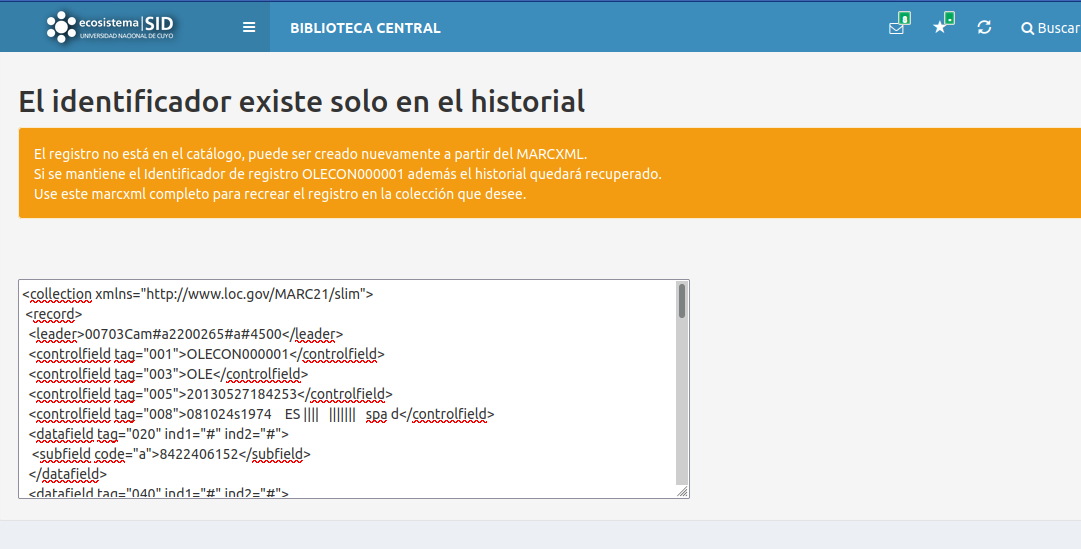](https://docs.apps.sid.uncu.edu.ar/uploads/images/gallery/2024-06/ZAqAyR9WkGNDQqPr-image-1717598435799.png)
Desde ahí, como indica el texto, se podrá tomar el marcxml y recrear el registro.
# Importación de registros
## Importación de registros MARCXML
El sistema permite importar registros en formato marcxml tanto desde texto mediante un formulario o desde un archivo con extensión xml.
Al procedimiento se accede desde la creación de registros (menú superior o desde el browser de colecciones). Una vez allí se puede "pegar" el contenido de un registro marcxml obtenido desde otros catálogos o sistemas o subir un archivo .xml
> (en caso de enviar los campos será solo tomado el archivo aportado)
[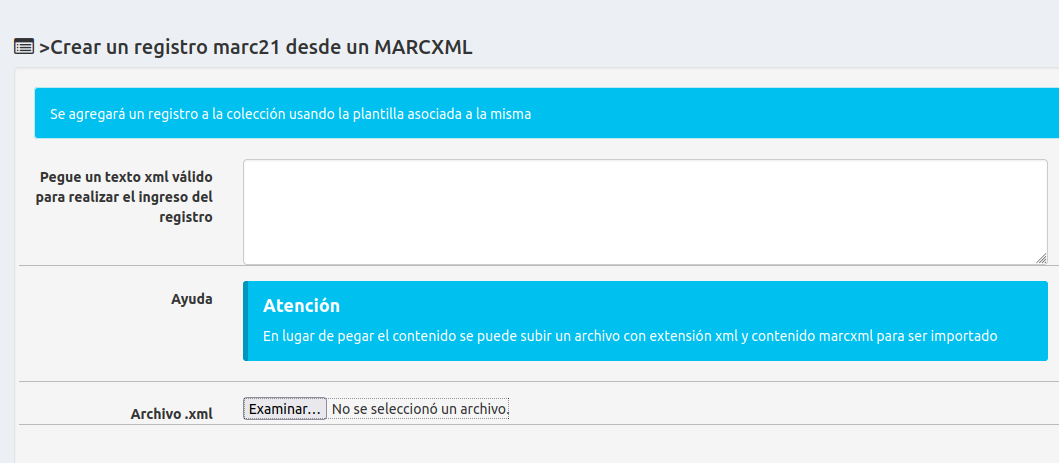](https://docs.apps.sid.uncu.edu.ar/uploads/images/gallery/2024-06/Xf9VIcpfTgrLobiX-image-1717708500432.png)
El sistema valida que tanto el archivo como el texto pegado que sean marcxml válidos.
## Importación desde ISO2709
El procedimiento es el mismo que para marcxml pero ahora los archivos deben ser registros iso2709 válidos.
Es importante notar que este método es más susceptible de errores porque los sistemas no siempre producen archivos isos válidos.
[Ejemplo](https://catalogo.bn.gov.ar/F/?func=direct&doc_number=001376496&local_base=GENER=find-b&REQUEST=cocaina+andina&find_code=WRD&ADJACENT=Y) válido de la Biblioteca Nacional.
### VIDEO EXPLICATIVO
[obtener_registros_ISO2709MARC.mp4](https://docs.apps.sid.uncu.edu.ar/attachments/20)
Import de registros de revistas de Filo
script en cli/import_filo_rev.php
se llama con -c para colección (216 actualemtne) y -f para el archivo segun modelo enviado del excel)
# Navegador de registros
> Un navegador de registros es la herramienta que hemos definido para poder visualizar uno a uno todos los registros de una biblioteca o unidad de información. Tiene una serie de características como filtros, navegación por teclado, formato lista y otros.
El sistema dispone de dos navegadores de registros que si bien mantienen las mismas funcionalidades muestra información distinta.
Si la biblioteca tiene ejemplares asociados a otras bibliotecas se mostrará un total completo de registros en el selector de la navegación ej: (el total de registros es la sumatoria de registros propios + registros asociados)
[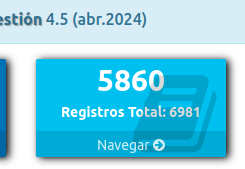](https://docs.apps.sid.uncu.edu.ar/uploads/images/gallery/2024-06/Ey6kqL3xLy6F0B6q-imagen.png)
### Navegador por biblioteca
Accesible desde la pantalla principal del sistema permite ver todos los registros bibliográficos utilizados en la biblioteca. Esto contempla los registros bibliográficos propios y los registros de otras bibliotecas en los cuales tenemos ejemplares asociados.
- Botón de acceso (Navegar)
[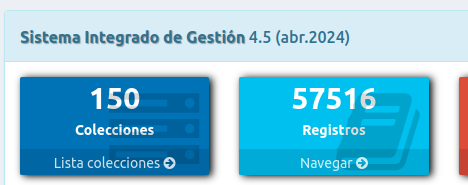](https://docs.apps.sid.uncu.edu.ar/uploads/images/gallery/2024-06/RVbwjkFEI24lCkje-image-1718118086901.png)
### Navegador por colecciones
Accesible desde la pantalla principal del sistema permite ver todos los registros bibliográficos filtrados por colección. Esto contempla los registros bibliográficos propios y los registros de otras bibliotecas en los cuales tenemos ejemplares asociados vinculados a la colección propia.
- Botón de acceso (Navegar)
- [](https://docs.apps.sid.uncu.edu.ar/uploads/images/gallery/2024-06/RVbwjkFEI24lCkje-image-1718118086901.png)
## Características comunes
Posee un amplio listado de opciones de filtrado [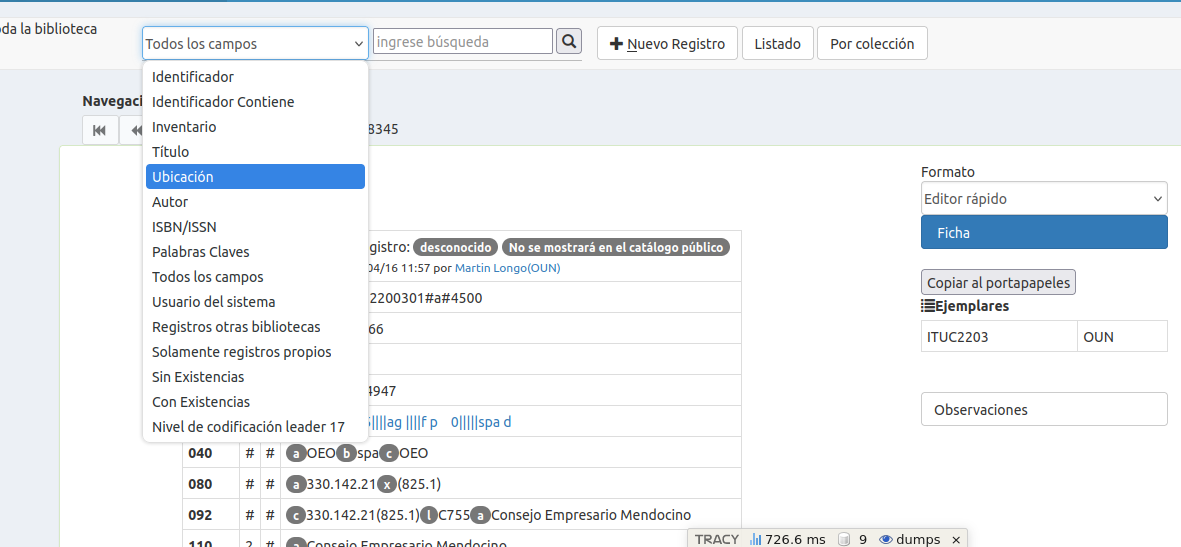](https://docs.apps.sid.uncu.edu.ar/uploads/images/gallery/2024-06/ryRk4yy4jGCK2elB-image-1718118318814.png)
Todas las opciones permiten componer filtros complejos mediante operadores "AND"
El sistema guarda en sesión todos los filtros generados lo que permite volver al sistema en cualquier momento.
Algunos filtros importante :
- Registros otras bibliotecas: permite ver solamente los registro "NO propios" donde tenemos conectadas nuestras existencias.
- Solamente registros propios: esta opción nos permite ver solamente los registros propios (sobre los que tenemos control).
El sistema además permite visualizar el contenido del registro en distintos formatos.
# Catalogación por copia
## Webs sugeridas para buscar registros para catalogación por copia.
Al momento de ingresar un nuevo registro se presenta una lista de las webs o catálogos sugeridos para obtención de registros marc o dublin core.
[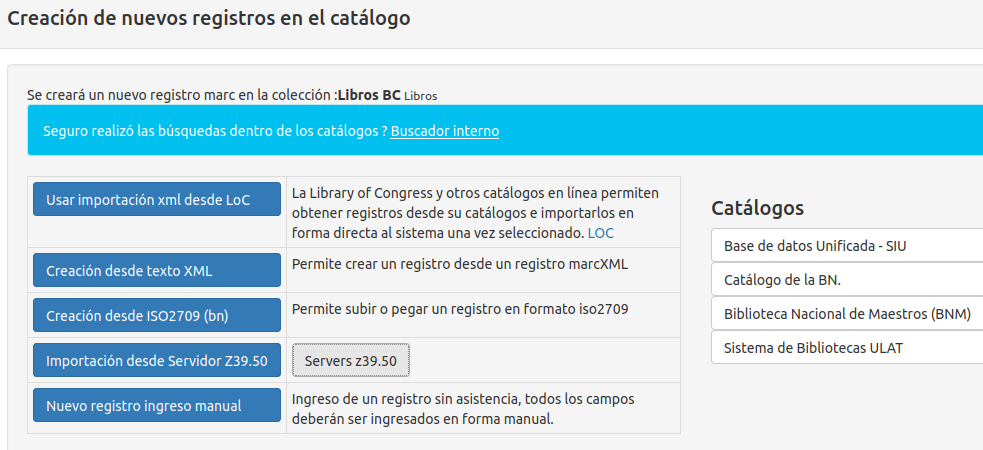](https://docs.apps.sid.uncu.edu.ar/uploads/images/gallery/2024-06/evB5JP3Z3N19ZCJZ-image-1719522288114.png)
## ¿Cómo se agregar o modifican webs o catálogos?
Se ha definido una colacción de registros (actualmente llamada "recursos catalogación por copia") para ser mantenida por los bibliotecarios del sistema.
Cada registro allí ingresado se visualiza en la lista junto con la información adecuada
- titulo, descripcion, materias o palabras claves, url e institución que mantiene la web.
> Solicitar al administrador acceso a la colección para que entre todos y todas mantengamos esa lista actualizada.
[Video](https://youtu.be/_qP_-Mn9i74?feature=shared&t=8)
# Listas públicas
Las listas públicas del sistema permiten mostrar registros de los catálogos de las bibliotecas en forma de listas.
De esta manera podemos hacer selecciones de registros tanto del catálogo que gestionamos con el SIG como de registros que tenemos en el catálogo público (importaciones, oai/pmh y otros).
Tenemos la posibilidad de registrar las listas mediante 4 operadores .
1. explorador : los registros se obtienen de una lista pública del OPAC (mediante el uso de listas con el usuario del Explorador). Se define usando la clave "explorador=<id de lista del vufind>"
1. [https://bibliotecas.uncuyo.edu.ar/sig/listas/?idlista\_publica=11](https://bibliotecas.uncuyo.edu.ar/sig/listas/?idlista_publica=11)
2. colección: los registros se obtienen de una colección del sistema
1. ej : [https://bibliotecas.uncuyo.edu.ar/sig/listas/?idlista\_publica=14](https://bibliotecas.uncuyo.edu.ar/sig/listas/?idlista_publica=14)
3. sección: los registros se obtienen de una sección a nivel de ejemplares, usando el nombre de sección
1. ej: [https://bibliotecas.uncuyo.edu.ar/sig/listas/?idlista\_publica=9](https://bibliotecas.uncuyo.edu.ar/sig/listas/?idlista_publica=9)
4. etiquetas de ejemplares: los registros se obtienen de una de las etiquetas de registros del sistema.
1. ej: [https://bibliotecas.uncuyo.edu.ar/sig/listas/?idlista\_publica=1](https://bibliotecas.uncuyo.edu.ar/sig/listas/?idlista_publica=1)
Se administran desde el menú Catalogos->Listas públicas.
5. [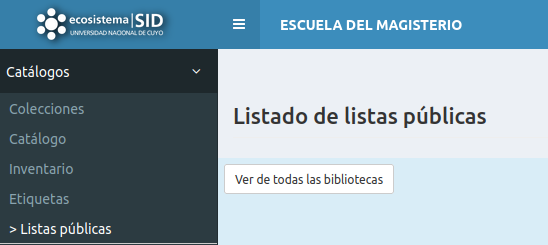](https://docs.apps.sid.uncu.edu.ar/uploads/images/gallery/2025-03/LCmeJT4KX2drqbFV-image.png)
Para darle más visibilidad he terminado de hacer un cambio grande y voy a marcar todos los registros en el catálogo a fin de poder mostrar las listas también dentro del catálogo como una búsqueda más. ejemplo [https://bibliotecas.uncuyo.edu.ar/explorador3/Search/Results?lookfor=lista\_publica\_str\_mv%3A%22Ediunc+%28Editorial+de+la+UNCuyo%29%22&type=AllFields&limit=20](https://bibliotecas.uncuyo.edu.ar/explorador3/Search/Results?lookfor=lista_publica_str_mv%3A%22Ediunc+%28Editorial+de+la+UNCuyo%29%22&type=AllFields&limit=20)
Nuevo botón para ver todas los items en forma directa
[](https://docs.apps.sid.uncu.edu.ar/uploads/images/gallery/2025-10/H1Rz3cnrdOBQ80ES-imagen.png)
# Carga de registros de recursos de acceso abierto Externos
Todas las colecciones de libros soportan la carga de recursos digitales externos.
Los criterios para la carga de los mismos son las siguientes:
- El recurso tiene una url única y permanente (DOI, handle o identificador de repositorio digital)
- El recurso es de acceso abierto y pertinente para ser usado en la biblioteca.
- El costo de carga del registro se condice con el posible uso por parte de los usuarios de las bibliotecas?
El registro debe tener los siguientes campos
- se agrega el adjunto (se pone público solo si no está accesible en un repositorio remoto) . Esto es opcional.
- se agrega en el 856^u la URL del repositorio (usar el enlace permanente si está disponible). Este campo es repetible y puede colocarse más de una URL (si hay url con DOI usarlas preferentemente)
- se agrega el 856^z la palabra "ACCESO ABIERTO" para identificar el tipo de material.
- se agrega el 856^y la palabra "Recurso digital o cualquier otro texto que será el que se use como texto del enlace".
Para los libros electrónicos externos a la universidad, es decir están publicados en webs que no pertenecen a la Universidad Nacional de cuyo y de los cuales no contamos con los derechos de republicación se debe generar un registro bibliográfico contemplando en el campo 856 subcampo la URL completa al recurso o ficha del libro en cuestión.
En caso de evaluarse que el libro pueda desaparecer por ejemplo una web que no sostenga enlace en el tiempo, es recomendable además Descargar el PDF y subirlo como un adjunto al catálogo del SIG.
El archivo se sube en la pestaña "adjuntos"
[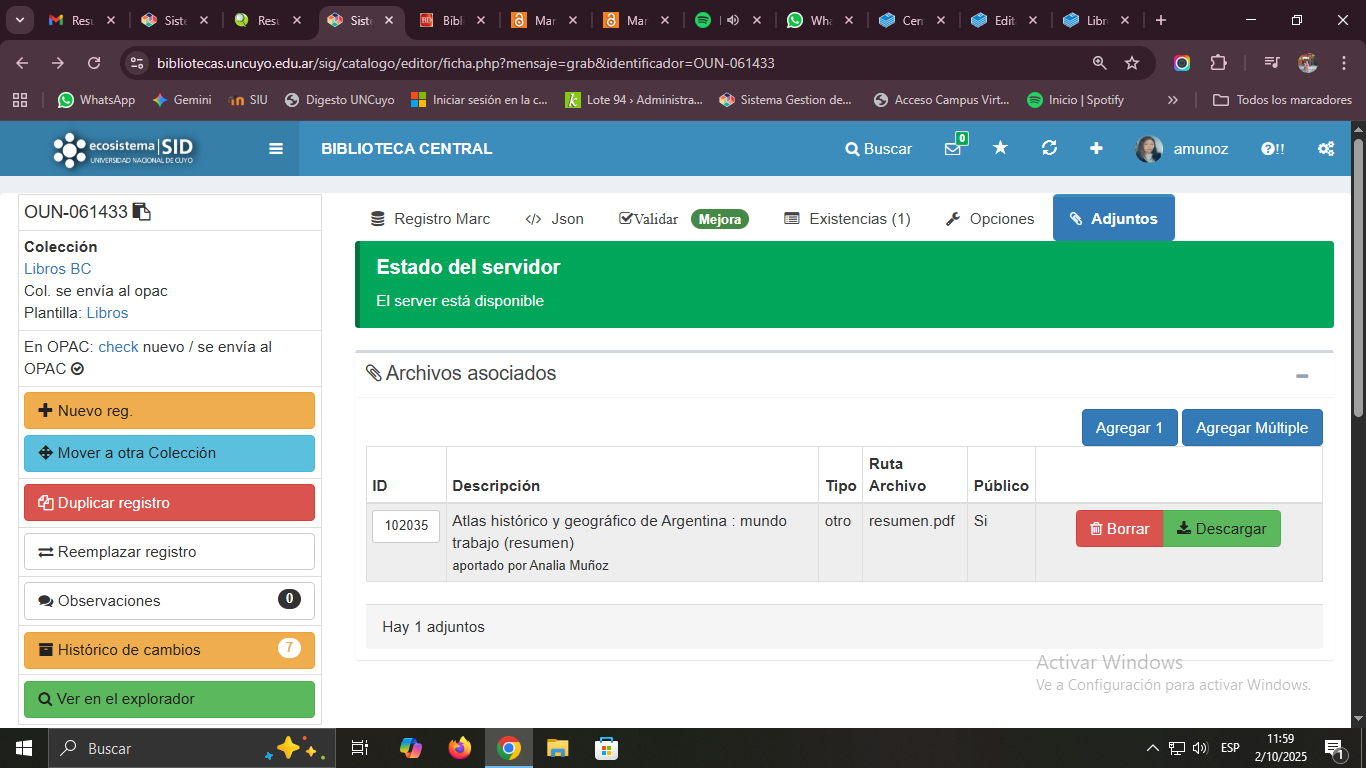](https://docs.apps.sid.uncu.edu.ar/uploads/images/gallery/2025-10/4qhn8LUVmSbQrklU-image.png)
Ese adjunto debe estar marcado como **No publico** ya que no tiene que aparecer el catálogo público y solamente ser accesible mediante el enlace del 856.
[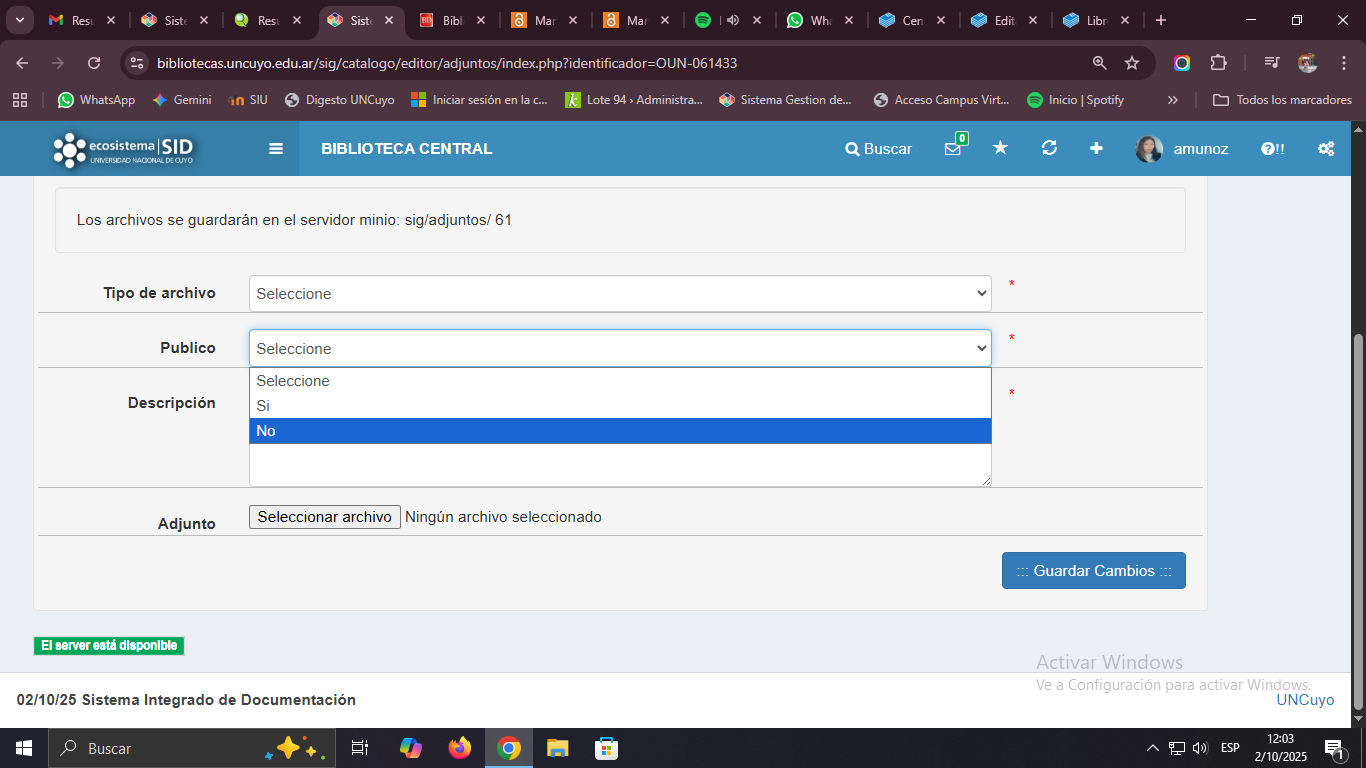](https://docs.apps.sid.uncu.edu.ar/uploads/images/gallery/2025-10/U7XkASkZGYOb8yV0-image.png)
Ejemplo: [Registro de Ejemplo](https://bibliotecas.uncuyo.edu.ar/explorador3/Record/SID-001028#details "Registro de Ejemplo")
[](https://docs.apps.sid.uncu.edu.ar/uploads/images/gallery/2025-03/R6RtZnc0MZJaNPoB-image.png)
# Validación de registros
### Validación de registros
El sistema permite asignar un set de reglas de validación y un set de reglas de mejoras para cada plantilla.
Hemos desarrollado un sistema de pseucódigo para simplificar la creación de las reglas.
Las reglas permiten acceder a los campos y subcampos marc y además a otros elementos del sistema.
ejemplos de reglas.
020$a O 0 \* isISBN
El subcampo `$a` del campo `020` (que contiene el número ISBN) es **opcional**. Puede aparecer desde **cero** hasta un número **ilimitado** de veces en un registro. **Si** aparece, su contenido **debe** ser validado para asegurar que es un **formato de ISBN válido**.
:ifpresent(856$u) 856$z R 1 \*
En caso de estar presente el campo 856 y su subcampo u se evalúa como obligatorio (R) el campo 856^z con al menos una ocurrencia.
Cada regla tiene su documentación en el sistema y además se puede utilizar para validar en tiempo real (durante la edición o posteriormente)
```ini
# ISBN - opcional, validar formato ISBN
020$a O 0 * isISBN
# ISSN - opcional, validar formato ISSN
022$a O 0 * isISSN
# el sistema debe por lo menos aportar dos términos de búsqueda. 650 / 653 u otros que generen claves topic.
@topic R 2 * notEmpty
```
Ejemplo completo [rules.txt](https://docs.apps.sid.uncu.edu.ar/attachments/23)
##### Funciones especiales
##### Contar adjuntos
Definición @id R 1 1 checkadjunto(1)
cuenta los adjuntos y lo compara con el parámetro, en este caso es válido si encuentra al menos 1 adjunto.
##### Contar adjuntos marcados como públicos
Definición @id R 1 1 checkadjuntopublico(1)
cuenta los adjuntos marcados como públicos y lo compara con el parámetro, en este caso es válido si encuentra al menos 1 adjunto.
### Preguntas Frecuentes
- ¿Cómo mostrar todos los registros con error en una colección?
- Usando el browser de colección desde el listado de colecciones habilitadas hay un filtro específico para mostrar los registros marcados con error.
- [](https://docs.apps.sid.uncu.edu.ar/uploads/images/gallery/2025-04/HtcAs9kZFM7GHlkl-image.png)
- ¿Cuándo se validan los registros?
- Cada vez que se graban y cada vez que se modifican las reglas de validación de la plantilla
- ¿Cuántos registros tengo con errores y cuantos correctos?
- Hacer la búsqueda con el browser de colección y mirar los totales. Desde la administración tenemos la posibilidad de poner un contador de correcciones, (pendiente).
# Cambios masivos en el catálogo
El sistema permite hacer cambios masivos en el catálogo respetando los campos marc21.
Los catálogos muchas veces arrastran errores recurrentes (por errores en las aplicaciones, errores ortográficos y otros)
En el SIG hemos desarrollado una herramienta para realizar cambios masivos de registros que nos permite hacer correcciones, agregar valores en los subcampos, mover campos y borrar campos completos en función de los valores que contiene un registro.
- Permite la modificación masiva de registros MARC21, ofreciendo las siguientes funcionalidades clave para optimizar la gestión de tus datos bibliográficos:
- Mover un campo completo: Esta función te permite reubicar un campo entero dentro de un registro MARC21. Esto es útil cuando necesitas reorganizar la estructura de tus registros, por ejemplo, si deseas cambiar el orden de campos como el título, la autoría o la información de publicación. Puedes especificar el campo de origen y la nueva posición deseada, y la aplicación moverá todo el contenido, incluyendo todos sus subcampos e indicadores, a la nueva ubicación.Ejemplo : encuentro una palabra que especifica región en descriptores (650) y tiene que estar en el 651 , entonces utilizo la opción “mover campo” , se ingresa el valor del nuevo campo definido en la plantilla.
- Mover un subcampo a otro del mismo campo: Esta funcionalidad te da un control más granular, permitiéndote mover un subcampo específico de una posición a otra dentro del mismo campo. Por ejemplo, una fecha mal ingresada en el subcampo “a” del 264 puedo pasarla al subcampo “c”
- Modificar el contenido de un subcampo basado en un valor: Esta es una herramienta poderosa para la edición de datos a gran escala. Te permite buscar un valor específico dentro de un subcampo y reemplazarlo o modificarlo de acuerdo a tus necesidades. Por ejemplo, si necesitas corregir un error de ortografía recurrente en un subcampo de materia, o si deseas estandarizar la forma en que se ingresan ciertos datos (como abreviaturas o códigos), puedes definir el subcampo, el valor a buscar y el nuevo valor con el que se reemplazará. Esta función es crucial para mantener la consistencia y precisión de tus datos MARC21.
- Agregar un subcampo nuevo basado en el contenido de otro subcampo
- Ej: tengo un 650 con valor “Olivo”, esta palabra sale de un tesauro pero no tengo el código del tesauro ingresado en el subcampo “2”.
Con la opción “agregar subcampo” podemos automáticamente agregar el código de la fuente del tesauro. Ej: DECS
Ejemplo 2 :
- Agregar el código de referencia de la base de datos de autoridad.
Tengo un autor “Degiorgi, Horacio”
Tengo en la base de autoridades el autor ingresado con identificador “AU00001”
puedo ingresar el subcampo “0” con valor AU00001 para todas las ocurrencias del campo 100$a que tengan valor “Degiorgi, Horacio”
# Nuevo Procedimiento de Visibilidad en OPAC / Digestos
Este cambio representa un avance importante en la usabilidad del sistema, especialmente para el equipo de catalogación. Depender de la posición **17 del Leader ($LDR/17$)** para controlar la visibilidad es técnicamente correcto en el estándar MARC21 (Nivel de codificación), pero operativamente suele generar confusión, ya que mezcla la calidad técnica del registro con una decisión administrativa de publicación.
---
### 1. Introducción y Justificación
Anteriormente, la visibilidad de un registro en el OPAC estaba supeditada a los valores técnicos del **Leader (posición 17)**. Este método resultaba poco intuitivo y difícil de gestionar de forma masiva.
Con la nueva actualización, se ha implementado un **Selector de Estado de Visibilidad** a nivel de ficha. Esto permite:
- **Claridad absoluta:** El personal sabe inmediatamente si un registro es público o no.
- **Desacoplamiento:** Se separa la calidad del registro (metadatos) de su estado de publicación.
- **Uniformidad:** Se aplica a todas las colecciones del sistema, incluyendo los **Digestos**.
### 2. Descripción del Selector
[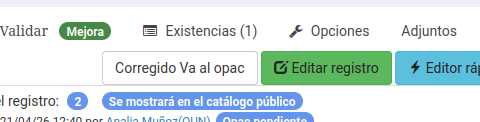](https://docs.apps.sid.uncu.edu.ar/uploads/images/gallery/2026-04/SQCpO8tq4pMI6vuj-imagen.png)
En la interfaz de edición de la ficha, se ha incorporado un menú desplegable que define el destino del registro. Según se observa en la interfaz:
- **Estado "Corregido Va al opac":** Al seleccionar esta opción, el registro se marca automáticamente para ser indexado y mostrado en el catálogo público.
- Esta marca se irá incorporando en el browser el selector y el buscador interno
### 3. Pasos para el Envío al Catálogo
Para que un registro sea visible en el OPAC, siga estos pasos:
1. **Selección de Estado:** En el selector superior, cambie el estado a **"Corregido Va al opac"**.
2. **Guardado:** Al guardar los cambios, el sistema actualizará el índice del OPAC de manera automática o en el próximo ciclo de sincronización programado.
### 4. Consideraciones Especiales para Colecciones y Digestos
Este procedimiento es **universal** dentro de la plataforma. Sin importar si se trata de monografías, publicaciones periódicas o documentos del digesto administrativo, el control de visibilidad se gestiona exclusivamente a través de este selector, ignorando cualquier valor previo configurado en el $LDR/17$.
> **Nota importante:** Aunque el selector marque el registro como "Va al opac", asegúrese siempre de que las **Existencias (Items)** estén correctamente vinculadas para que el usuario final pueda localizar el recurso físico o digital.
---
#### Cambios en el buscador
Derivado del cambio de visibilidad en opac o no ahora el buscador mostrará una faceta más: Institución
[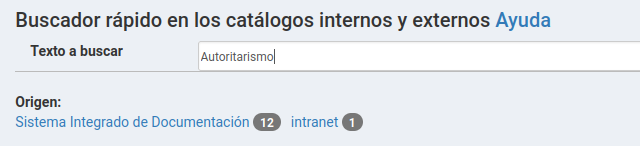](https://docs.apps.sid.uncu.edu.ar/uploads/images/gallery/2026-04/EqODwyn2gSRTlc2G-imagen.png)
El valor "intranet" de faceta muestra los registros en "borrador" ( internamente el sistema envía todo al opac para proveer funciones de búsqueda para todo el sistema pero en el explorador público solo se muestran los no sean institución "intranet")
# Lectores
Administración de lectores en el sistema
# Lectores activos
## ¿Qué es un lector activo?
Un lector que tiene la habilitación al día.
Desde la versión 4.1 (mayo 2023) se muestran los lectores activos en la página principal (en el ejemplo los "2029")
[](https://docs.apps.sid.uncu.edu.ar/uploads/images/gallery/2023-05/image-1683550984772.png)
## Listado de usuarios activos
Se puede filtra por los usuarios activos desde el listado de lectores.
[](https://docs.apps.sid.uncu.edu.ar/uploads/images/gallery/2023-05/image-1683551135712.png)
> Desde el 7/5/2023 solo los usuarios con habilitación activa podrán ingresar al catálogo público.
# Generación de Etiquetas aplicadas a Lectores
La implementación de **etiquetas** nos permite agrupar lectores según categorías, temáticas, o valores que definamos según nuestra necesidad. De esta manera, podemos difundir material, mensajes, etc, basandonos en las temáticas que le interesan o necesitan los lectores, permitiéndonos una llegada más directa y pertinente.
##### La creación de **etiquetas** la gestiona cada Biblioteca.
### **¿Cómo generar las etiquetas?**
Desde el **Sistema de Gestión**, ingresamos a **Lectores**
[](https://docs.apps.sid.uncu.edu.ar/uploads/images/gallery/2023-08/image-1691682699815.png)
En la Botonera superior accedemos a **Etiquetas** para generarla.
[](https://docs.apps.sid.uncu.edu.ar/uploads/images/gallery/2023-08/image-1691682772007.png)
[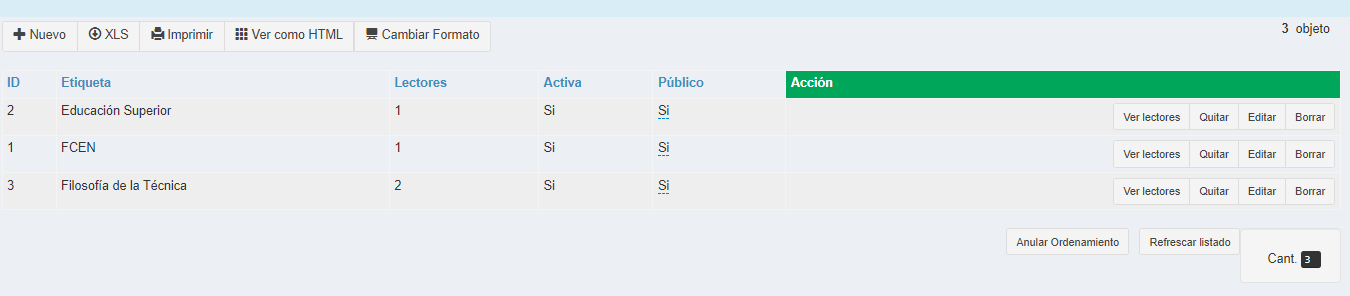](https://docs.apps.sid.uncu.edu.ar/uploads/images/gallery/2023-08/image-1691683398481.png)
Ahí nos encontraremos con distintos valores en el listado de etiquetas:
- **ID:** número de identificación
- **Etiqueta:** Nombre de la etiqueta
- **Lectores:** Cantidad de lectores etiquetados en la misma
- **Activa:** Estado de la etiqueta
- **Público:** en caso de estar como pública, el lector verá que está etiquetado, en el OPAC.
- **Ver lectores:** Nos muestra los lectores etiquetados.
- **Quitar:** Elimina los lectores asociados a esa etiqueta.
- **Editar:** Modificar nombre de la etiqueta, estado activo, estado público.
- **Borrar:** Elimina la etiqueta. Esta acción sólo puede realizarse si la etiqueta tiene 0 lectores asociados. Es decir, primero debe utilizar el comando "quitar" Y luego "borrar".
Haciendo click en el botón **nuevo** el sistema nos devolverá una pantalla con los siguientes campos:
- **Nombre**
- **Activa**
- **Se ve en el catalogo**
[](https://docs.apps.sid.uncu.edu.ar/uploads/images/gallery/2023-08/image-1691682975463.png)
[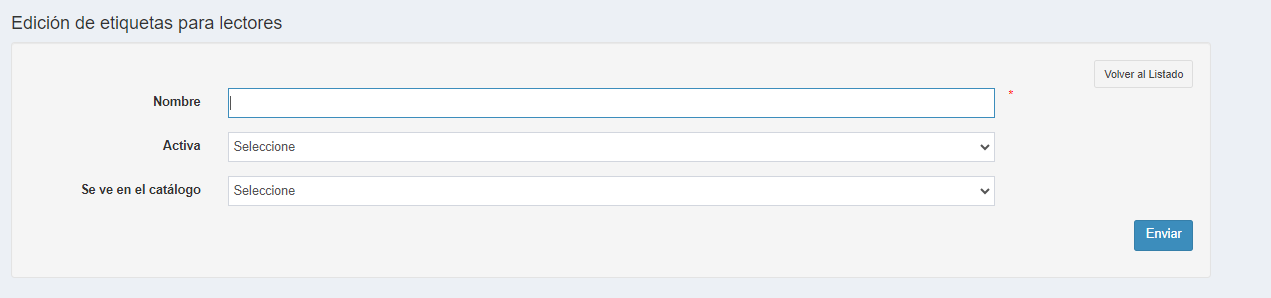](https://docs.apps.sid.uncu.edu.ar/uploads/images/gallery/2023-08/image-1691684146785.png)
Una vez generada la etiqueta podremos asignarla a cada lector desde el catálogo de lectores, la columna **Tags**
[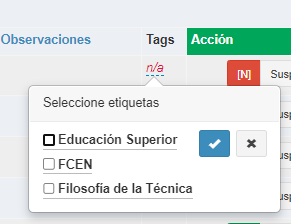](https://docs.apps.sid.uncu.edu.ar/uploads/images/gallery/2023-08/image-1691684333086.png)
### **¿Cómo usar las etiquetas?**
Una vez configuradas y asignadas las etiquetas podemos comenzar a utilizarlas desde la función **Envío Masivo de Correo** en el menú desplegable **Destino**.
Ver **[Envío Masivo de Correo](https://docs.apps.sid.uncu.edu.ar/books/sigsid/page/envio-de-correo-masivo)**
Desde la pantalla **Envío Masivo de Correo** en el menú **Destino** de podemos encontrar las etiquetas generadas.
[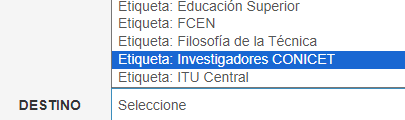](https://docs.apps.sid.uncu.edu.ar/uploads/images/gallery/2023-12/image-1701439367251.png)
De esta manera podemos enviar nuestro mensaje a los usuarios que hayamos "etiquetado".
# Catalogación asistida por IA
Protocolo y descripción de la propuesta de catalogación asistida por IA
# Costos
### GEMINI
El costo de la API de Gemini se basa principalmente en la cantidad de texto que procesas, medido en "tokens". Un token es aproximadamente equivalente a una palabra para el texto en inglés, pero puede variar para otros idiomas. Para entender el costo por registro MARCXML, necesitamos estimar cuántos tokens contendrá cada registro una vez que lo envíes a la API.
Aquí te presento los pasos y consideraciones para hacer esta estimación:
**1. Analiza la estructura de tus registros MARCXML:**
- **Tamaño promedio de los registros:** ¿Qué tan extensos suelen ser tus registros MARC21? ¿Tienen muchos campos y subcampos?
- **Cantidad de texto en los campos:** Identifica los campos que contienen principalmente texto (por ejemplo, títulos, notas, encabezamientos de materia, etc.) y estima la cantidad promedio de texto en ellos.
- **Elementos XML:** Si bien los elementos XML en sí mismos no se consideran texto para el conteo de tokens de la API, una estructura XML muy repetitiva podría influir indirectamente en la cantidad de información textual que envías.
**2. Realiza pruebas con algunos registros de muestra:**
La forma más precisa de estimar el costo es tomar una muestra representativa de tus registros MARCXML y realizar algunas pruebas:
- **Convierte a texto plano:** Una forma de aproximar la cantidad de tokens es convertir tus registros MARCXML a texto plano. Puedes hacer esto extrayendo el contenido textual de los diferentes campos MARC. Herramientas de procesamiento XML o incluso scripts sencillos pueden ayudarte con esta tarea.
- **Cuenta las palabras:** Una vez que tengas la representación en texto plano de tus registros de muestra, puedes usar un contador de palabras para tener una idea aproximada de la cantidad de tokens por registro. Recuerda que la conversión de tokens no es exactamente palabra por palabra, pero te dará una buena base.
**3. Considera el modelo de Gemini que utilizarás:**
El costo por cada 1,000 tokens varía según el modelo de Gemini que elijas. Los modelos más capaces suelen tener un costo más elevado. Consulta la documentación oficial de la API de Gemini para conocer los precios actuales de los diferentes modelos.
**4. Calcula el costo por registro:**
Una vez que tengas una estimación del número de tokens por registro (basada en tus pruebas) y conozcas el costo por 1,000 tokens del modelo que planeas usar, puedes calcular el costo por registro de la siguiente manera:
```
Costo por registro = (Número de tokens por registro / 1000) * Precio por 1,000 tokens
```
**Ejemplo ilustrativo:**
Supongamos que, después de analizar tus registros de muestra y convertirlos a texto plano, encuentras que un registro promedio contiene alrededor de 500 tokens. Y supongamos que el modelo de Gemini que planeas usar tiene un precio de $0.001 por cada 1,000 tokens (este es un precio hipotético, verifica los precios reales en la documentación de Google AI).
Entonces, el costo por registro sería:
```
Costo por registro = (500 / 1000) * $0.001 = $0.0005
```
En este ejemplo hipotético, cada registro te costaría $0.0005.
**Consideraciones adicionales:**
- **Prompting:** La forma en que formules tus prompts a la API de Gemini también puede influir en el número de tokens procesados. Un prompt más extenso resultará en un mayor costo.
- **Respuestas de la API:** Ten en cuenta que la respuesta de la API también generará tokens y tendrá un costo asociado. La longitud de la respuesta dependerá de la tarea específica que le pidas a Gemini (por ejemplo, si solo pides una confirmación o si solicitas información adicional).
- **Volumen total:** Multiplica el costo por registro por la cantidad total de registros que planeas catalogar para obtener una estimación del costo total del proyecto.
- **Monitoreo:** Es importante monitorear tu uso de la API a través de la consola de Google Cloud para tener un control preciso de los costos y ajustar tu estrategia si es necesario.
**Recomendaciones:**
- **Comienza con un lote pequeño de registros de prueba:** Realiza pruebas con un conjunto reducido de tus registros para obtener una estimación más precisa del costo por registro antes de procesar todo el catálogo.
- **Optimiza tus prompts:** Intenta formular tus prompts de la manera más eficiente posible para minimizar la cantidad de tokens enviados.
- **Considera diferentes modelos de Gemini:** Evalúa si un modelo menos costoso podría ser suficiente para tu tarea de catalogación, especialmente si no requieres la máxima capacidad del modelo más avanzado.
# Proceso
1. Se llenan algunos datos en un formulario de "nuevo Registro"
2. Se envía el prompt junto al desarrollo completo del ROL y PROMPT complementario.
3. Se utiliza la API/KEY del usuario (Seteada en el perfil)
4. Se recibe el MARCXML desde gemini y se presenta en pantalla
5. Se pueden agregar nuevos datos via el formulario o usando un prompt paralelo (texto libre que permite decir cosas como: agregar subtitulo con "xx" valor, agregar lugar de edicion como Mendoza, Argentina. etc) .
# Reporte de errores o solicitud de mejora
#### ¿Cómo se reporta un error o mejora en el sistema?
---
**RECOMENDACIONES al reportar error
Colocar todo lo que se crea imprescindible para resolver el error o mejora: donde ocurre, al realizar qué acción, un identificador de registro, inventario o dni que esté produciendo el mismo. si el error se produce "a veces" consignarlo.
**
**Nunca, bajo ninguna circunstancia enviar un audio de whatsapp para reportar error.**
---
Los errores se pueden reportar por 4 métodos con la siguiente prioridad:
1. Reporte desde mensajería del sistema: si el sistema está funcionando y se tiene acceso a la mensajería. Utilizar el tipo de mensaje "Reportar Error" respetando las recomendaciones de arriba
[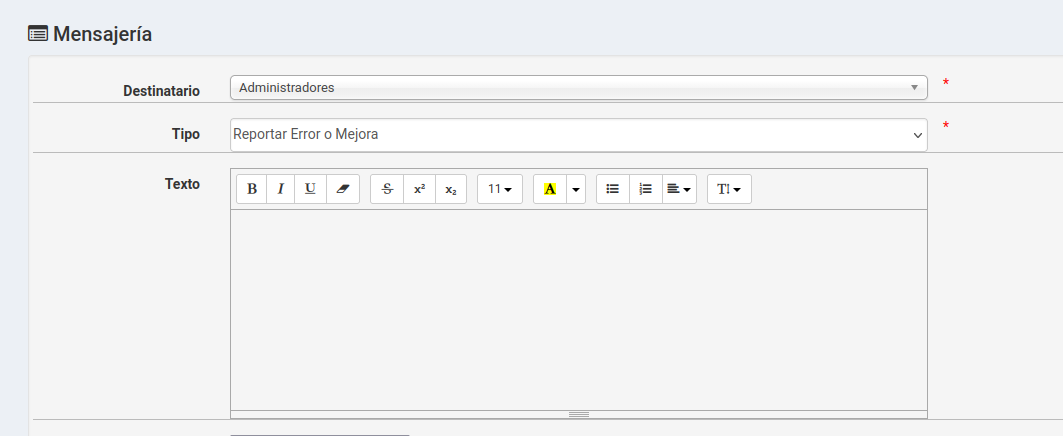](https://docs.apps.sid.uncu.edu.ar/uploads/images/gallery/2026-04/TOFhXXlaQJ2l2pcf-imagen.png)
2\. Correo electrónico con toda la información de la recomendación
3\. WhatsApp con toda la información de la recomendación en un único archivo PDF
4\. Llamada al interno del SID 5186
TODOS los mensajes recibidos generan una incidencia en el sistema, de esta manera podemos hacer seguimiento del error y de la solución y también verificar que no afecte otras cosas.
#### **¿Cómo se atienden las incidencias?**
[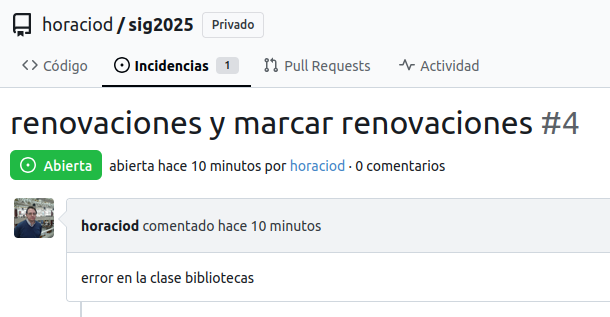](https://docs.apps.sid.uncu.edu.ar/uploads/images/gallery/2025-07/SEx34vpQh25jln3k-imagen.png)
Los errores llegan a un sistema de incidencias donde asignamos quien resuelve, verifica y cierra las mismas.
# Colecciones digitales
# Proceso de incorporación de BIDI 2026
Se han incorporado los registros de BIDI 2026 al catálogo de las bibliotecas.
[Acceso al catálogo](https://l.uncu.ar/cid-2026)
Proceso:
- Obtención de los registros desde el Backend de Bibi, archivo .mrc
- Conversión a marcxml y limpieza de caracteres extraños. En los finales de algunos campos existen caracteres utf8 inválidos.
- Obtención de la lista de registros en excel completa desde el backend.
- Importación de todos los registros en la Colección especial BIDI-2026
- [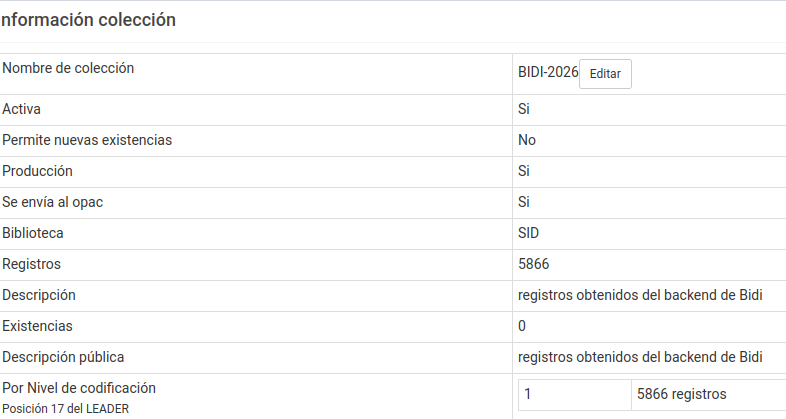](https://docs.apps.sid.uncu.edu.ar/uploads/images/gallery/2026-02/W0s7mpLHSDzWxIQx-imagen.png)
### Descripción del Proceso
El gráfico detalla las etapas críticas del procedimiento:
1. **Ingreso de Datos:** Se reciben de forma paralela los registros originales en formato **MARC21 (.mrc)** y la base de datos complementaria desde **Excel**. El excel además tiene la cantidad de accesos por libros.
2. **Fase de Limpieza:** Antes de la combinación, el sistema realiza una depuración de campos técnicos con errores y filtra una lista predefinida de palabras clave incorrectas para asegurar la calidad de la información.
3. **Combinación Inteligente:** Se realiza el cruce de datos. En este paso, se aplica la regla de negocio donde la información de **palabras clave y editorial** proveniente del Excel tiene prioridad absoluta (se toma como fuente de verdad) sobre la del registro MARCXML.
4. **Salida y Catalogación:** Con los datos ya limpios y combinados, el sistema construye un nuevo registro bajo el estándar **MARC21**, el cual es enviado finalmente al catálogo bibliográfico.
[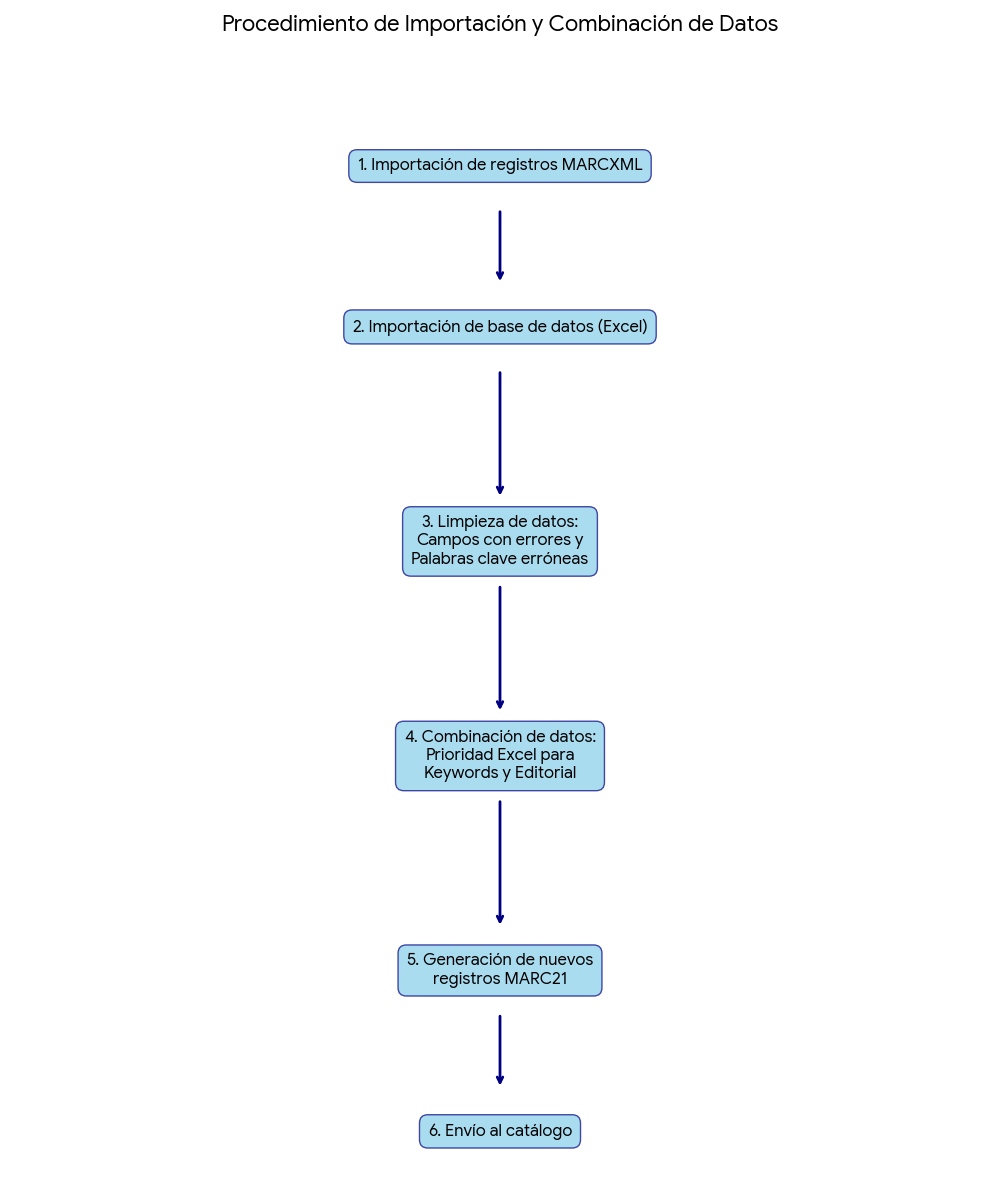](https://docs.apps.sid.uncu.edu.ar/uploads/images/gallery/2026-02/JLxYwVLp8bTZZSLk-code-generated-image.png)
# Infraestructura
# Implementación de Anubis WAF en el SID
## Implementación de Anubis WAF en el SID: Protegiendo la Infraestructura de la UNCuyo
*Artículo para el blog del SID — sid.uncu.edu.ar*
## Introducción
En el **Sistema Integrado de Gestión de Bibliotecas (SID)** de la Universidad Nacional de Cuyo, la infraestructura digital es un activo crítico. Miles de investigadores, estudiantes y docentes acceden diariamente a recursos académicos a través de más de 20 portales web hospedados bajo los dominios `bdigital.uncu.edu.ar`, `revistas.uncu.edu.ar`, `sid.uncu.edu.ar`, entre otros.
Esta exposición constante atrae no solo usuarios legítimos, sino también **bots automatizados**, raspadores de contenido y herramientas de inteligencia artificial que, sin control, pueden degradar el servicio, saturar los servidores y acceder a datos de manera no autorizada.
Frente a este escenario, el SID implementó **Anubis WAF** (Web Application Firewall) como capa de protección activa. Este artículo documenta la primera prueba piloto, sus resultados y la importancia de esta decisión para la comunidad universitaria.
## ¿Qué es Anubis WAF?
Anubis es un firewall de aplicaciones web de código abierto diseñado para analizar tráfico HTTP/HTTPS en tiempo real, identificar patrones de comportamiento automatizado y aplicar reglas de bloqueo o desafíos (challenges) sin interrumpir el acceso de usuarios legítimos.
A diferencia de los firewalls tradicionales que trabajan en capa de red, Anubis opera en capa de aplicación, lo que le permite inspeccionar:
- **Cabeceras User-Agent** — Identificación del cliente que realiza la petición.
- **Patrones de navegación** — Frecuencia, orden y tipo de rutas accedidas.
- **Comportamiento de bots** — Scrapers, crawlers no autorizados, herramientas de raspado de contenido, prompts de IA.
- **Reputación de IP** — Listas de IPs conocidas por actividad maliciosa.
## ¿Por qué es necesario proteger la infraestructura?
### 1. Protección del Hardware y los Recursos de Red
Cada petición HTTP consume recursos del servidor: CPU, memoria, conexiones de red y ancho de banda. Un bot mal diseñado o excesivamente agresivo puede generar miles de solicitudes por minuto, saturando los servidores y afectando la experiencia de los usuarios legítimos.
En el SID, donde el tráfico se distribuye entre más de 20 instancias y portales, un evento de este tipo podría dejar fuera de servicio a toda la red de bibliotecas universitarias.
### 2. Protección de Datos y Contenido Académico
El contenido almacenado en el SID — tesis, revistas científicas, documentos históricos, bases de datos especializadas — es propiedad intelectual generada por la comunidad universitaria. Los raspadores automatizados pueden copiar este contenido masivamente para alimentar modelos de lenguaje o bases de datos comerciales, sin autorización ni atribución.
Proteger estos datos no es solo una cuestión técnica: es una responsabilidad institucional.
### 3. Continuidad del Servicio
Un sistema de salud digital como el SID debe estar disponible cuando los investigadores lo necesitan. El bloqueo proactivo de bots asegura que los servidores mantengan capacidad para atender a usuarios reales, especialmente en períodos de alta demanda (inicio de cuatrimestre, época de exámenes, entregas de trabajos finales).
### 4. Cumplimiento y Gobernanza de Datos
La UNCuyo, como institución pública, tiene la obligación de garantizar la disponibilidad, integridad y confidencialidad de sus datos digitales. Implementar un WAF como Anubis forma parte de una estrategia de gobernanza de datos responsable y alineada con las mejores prácticas de ciberseguridad.
## Resultados de la Primera Prueba Piloto
La primera implementación de Anubis en el SID se realizó sobre el archivo de logs del **2 de junio de 2026**, con un volumen total de **1.34 GB** de eventos registrados.
### Estadísticas Generales
| Métrica | Valor |
|---------|-------|
| Total de bloqueos (DENY) | 492,425 |
| Total de desafíos (CHALLENGE/CAPTCHA) | 53,287 |
| Motivo principal de bloqueo | bot/block-ai-scrapers (100%) |
### Acciones Aplicadas
| Acción | Descripción | Cantidad |
|--------|-------------|----------|
| **DENY** | Bloqueo directo de la petición | 492,425 |
| **CHALLENGE** | Verificación CAPTCHA antes de permitir acceso | 1,698,332 |
### Principales Rastreadores Bloqueados
| User Agent | Porcentaje del Total Bloqueado |
|------------|-------------------------------|
| SemrushBot | 44.3% |
| meta-externalagent (Facebook/Meta AI) | 33.7% |
| generic-browser | 8.1% |
| Baiduspider | 4.7% |
| YandexBot | 1.6% |
| AhrefsBot | 0.6% |
| OJS-Research-Scraper | 0.6% |
| Sogou web spider | 0.9% |
> **Dato notable:** Más del 78% del tráfico bloqueado corresponde a bots de empresas de SEO, raspadores de IA y motores de búsqueda que no respetan los protocolos de exclusión (`robots.txt`) o que acceden con patrones de comportamiento automatizado.
### Rutas Más Afectadas
Las rutas que recibieron mayor cantidad de intentos bloqueados fueron (pertenecen a distintos dominios y aplicaciones):
| Ruta | Peticiones Bloqueadas |
|------|----------------------|
| `/explorador3/MyResearch/SaveSearch` | 151,127 |
| `/buscador.php` | 134,434 |
| `/form_contacto/` | 30,723 |
| `/app/navegador/` | 25,340 |
| `/fichas.php` | 22,466 |
Estas rutas, que exponen funcionalidades de búsqueda y consulta de catálogos, son objetivos frecuentes de herramientas de raspado masivo que buscan indexar o extraer el contenido del repositorio.
### Distribución por Host
El piloto cubrió múltiples portales del SID. A continuación, los más relevantes:
| Host | DENY | CHALLENGE |
|------|------|-----------|
| bibliotecas.uncuyo.edu.ar | 166,309 | 653,090 |
| bdigital.uncuyo.edu.ar | 45,886 | 189,574 |
| bdigital.uncu.edu.ar | 24,158 | 36,424 |
| revistas.uncu.edu.ar | 26,855 | 187,014 |
| economicas.bdigital.uncu.edu.ar | 15,915 | 27,598 |
entre otros
## Casos de Estudio: ¿Qué fue bloqueado?
### 1. SemrushBot (44.3% del tráfico bloqueado)
Semrush es una plataforma de análisis SEO utilizada por profesionales de marketing digital. Su bot rastrea sitios web para construir bases de datos de backlinks y posicionamiento. En el contexto del SID, este bot accede masivamente a las rutas del catálogo sin aportar valor a la comunidad universitaria, consumiendo recursos que deberían estar disponibles para los usuarios reales.
### 2. meta-externalagent (33.7%)
Este agente corresponde a herramientas de inteligencia artificial de Meta (Facebook) que entrenan modelos de lenguaje con contenido de la web. Acceden a los portales del SID para extraer datos textuales con fines comerciales, sin autorización institucional.
### 3. Otros bots de IA y raspadores
Bots de Baidu, Yandex, Ahrefs, Sogou y scrapers genéricos completan el panorama. Si bien algunos de estos motores de búsqueda pueden tener valor para la visibilidad del SID, su comportamiento automatizado sin control puede generar carga excesiva en los servidores.
## Conclusiones y Próximos Pasos
La primera implementación de Anubis WAF en el SID demuestra que **la proporción de tráfico automatizado no autorizado es significativamente mayor al tráfico legítimo** en los portales de la universidad. Bloquear este tráfico protege los recursos de infraestructura y garantiza que los servidores respondan eficientemente a quienes realmente necesitan acceder a la información académica.
### Beneficios observados:
- ✅ Reducción directa del tráfico no autorizado hacia los servidores del SID.
- ✅ Preservación de ancho de banda y recursos de cómputo para usuarios legítimos.
- ✅ Protección del contenido académico contra raspado masivo.
- ✅ Registro detallado para auditoría y análisis de patrones de acceso.
### Líneas de trabajo futuras:
- 📌 **Refinamiento de reglas:** Ajustar los thresholds para minimizar falsos positivos sin comprometer la seguridad.
- 📌 **White-listing inteligente:** Permitir acceso sin desafíos a bots de búsqueda legítimos que respeten `robots.txt`.
- 📌 **Monitoreo en tiempo real:** Integrar los logs de Anubis con los dashboards existentes del SID.
- 📌 **Comunicación a la comunidad:** Informar a investigadores e instituciones aliadas sobre el acceso legítimo automatizado y cómo solicitar excepciones si es necesario.
---
## Acceso al Dashboard
El dashboard público de análisis de logs de Anubis está disponible en:
**https://bibliotecas.uncuyo.edu.ar/tools/anubis/**
Este panel se actualiza con cada nuevo análisis de logs y permite visualizar en tiempo real la actividad bloqueada, los patrones de tráfico y la distribución por host.
---
*Implementado por el equipo de infraestructura del SID — UNCuyo.*
*Para consultas o solicitudes de whitelisting, contactar a: horacio.degiorgi@uncuyo.edu.ar*