# Catalogación
Opciones de catalogación
# Corrección rápida de ISBN
## ¿Cómo corregir rápido un ISBN ?
[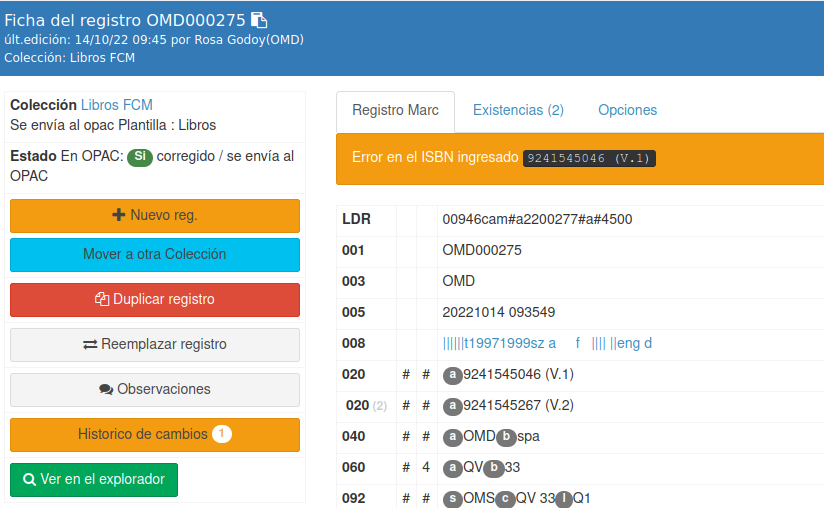](https://docs.apps.sid.uncu.edu.ar/uploads/images/gallery/2023-04/image-1682004033262.png)
Usando el botón de edición rápida quitar los caracteres extraños ( ) ej 1 , col completa, etc
Grabar y recargar la página para que desaparezca el error y recalcule la imagen de portada.
# Procedimiento de carga y publicación opacs
# Criterios a tener en cuenta para seleccionar e importar un registro bibliográfico de otra colecciónPágina nueva
## Criterios a tener en cuenta para seleccionar e importar un registro bibliográfico de otra colección
Se describen a continuación los datos a tener en cuenta para seleccionar un registro bibliográfico ya sea para importar o agregar existencias cuando se encuentras varios registros del mismo recurso.
- Buscar en el explorador de Recursos Públicos del SIGSID
- Si es encontrado más de un registro de un mismo recurso
+ Seleccionar el registro que resulte "más completo" y agregar la existencia propia
Este registro se podrá modificar de ser necesario a través de una propuesta de cambio a la biblioteca que creo el registro.
+ Enviar un mensaje a la/s otras bibliotecas que tienen el mismo registro menos completo que se fusionen al seleccionado.
# Borrado de Registros
Desde la Ficha de registro se accede a distintas opciones.
Una de estas opciones ha sido rediseñada, el "borrado de registros"
[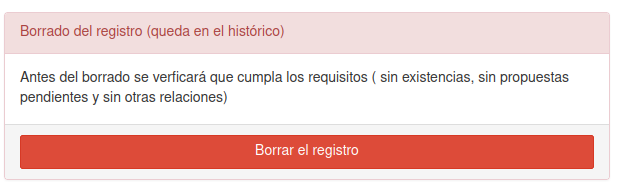](https://docs.apps.sid.uncu.edu.ar/uploads/images/gallery/2023-09/image-1694698094944.png)
Esta nueva opción borra el registro del catálogo y realiza además otras acciones.
- Pone en cola el borrado desde el opac si es pertinente.
- Agrega el registro a una tabla especial de registros borrados que podrán consultar (para por ejemplo recuperar el registro )
- Expone el registro borrado en el módulo OAI/PMH del sistema para informar a otros cosechadores que el registro ha sido borrado.
Ademaś el sistema registra el usuario, fecha y datos del registro borrado para seguimiento en el módulo de actividades.
# Notas tablas de contenido
Para las tablas de contenido vamos a utilizar el campo 505 subcampo $a
De esta manera quedan identificadas cada elemento en forma separada.
ej: [https://bibliotecas.uncuyo.edu.ar/explorador3/Record/OIN-016184#toc](https://bibliotecas.uncuyo.edu.ar/explorador3/Record/OIN-016184#toc)
El contenido de la nota se ingresa con separadores de guiones.
Ejemplo:
```TXT
505 $a Funciones y metabolismo de los nutrientes -- Fisiología de la digestión -- Metabolismo de los hidratos de carbono -- Fibra dietética -- Metabolismo de las lipoproteínas -- Metabolismo lipídico tisular -- Funciones y metabolismo de los ácidos grasos esenciales y de sus derivados activos
```
Se verá así
[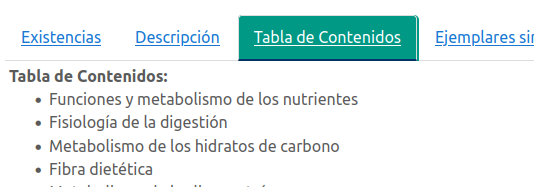](https://docs.apps.sid.uncu.edu.ar/uploads/images/gallery/2023-11/image-1699369614626.png)
# Buscar en otros catálogos
Desde la versión [4.2](https://docs.apps.sid.uncu.edu.ar/books/sigsid/page/nov-2023) se puede acceder a [catálogos amigos](#Amigos)
Video tutorial
[](https://youtu.be/n_fydyheJmI)
[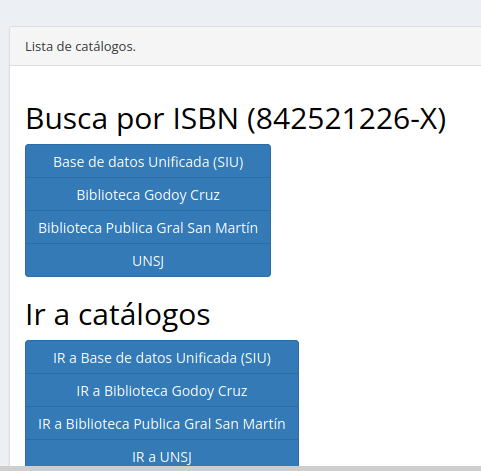](https://docs.apps.sid.uncu.edu.ar/uploads/images/gallery/2023-11/image-1700567212086.png)
## Amigos
Se definen en el configurador del sistema con la clave opacs_amigos
Se puede ingresar nuevos catálogos en cualquier momento, se debe estar atento a cambios de URLs.
Se tiene que definir con 3 valores por línea
- nombre
- url con clave de reemplazo para isbn
- url principal del catálogo
```
#ejemplos de catálogos vufind y koha (cosechador y catálogos individuales)
Base de datos Unificada (SIU)|https://bdu.siu.edu.ar/bdu/Search/Results?lookfor=isbn%3A{isbn}&type=AllFields|https://bdu.siu.edu.ar/bdu/
Biblioteca Godoy Cruz|https://biblioteca.godoycruz.gov.ar/catalogo/Search/Results?lookfor=isbn%3A{isbn}&type=AllFields|https://biblioteca.godoycruz.gov.ar/catalogo/
Biblioteca Publica Gral San Martín|https://bpgsm.draphp.com/bpgsm/Search/Results?lookfor=isbn%3A{isbn}&type=AllFields|https://bpgsm.draphp.com/bpgsm/
UNSJ|http://biblioteca.unsj.edu.ar/cgi-bin/koha/opac-search.pl?q=isbn:{isbn}|http://biblioteca.unsj.edu.ar/
```
# Archivos Adjuntos al catálogo
El módulo de adjuntos permite asociar objetos digitales (archivos de cualquier tipo) a registros que estén presentes en el catálogo.
El sistema prevee que cualquier usuario de catálogo pueda agregar archivos a todo registro que se encuentre en producción (es decir público y utilizable)
La propiedad del archivo digital es de la biblioteca que lo aporta. Es decir solo podrá ser borrado por usuarios de la misma biblioteca.
Los archivos permitos son de hasta 60 megas y se pueden subir de a grupos de 5.
Internamente en el sistema se almacenan en un repositorios de archivos llamado Minio lo que asegura de cierta manera la consistencia y preservación digital de los mismos.
Se han estipulado los siguientes tipos los cuales son variables en función de las necesidades:
- Material Adaptado
- Indice
- Otro
Este material tendrá restricciones de uso en el catálogo público una vez se consiga una masa crítica de objetos aportados (por sobre 300).
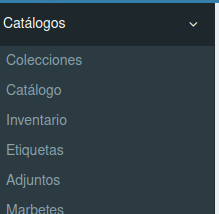
Existen dos formas de acceder a los adjuntos
### Mediante el menú de catalogación
[](https://docs.apps.sid.uncu.edu.ar/uploads/images/gallery/2024-02/image-1708431798664.png)
### Desde cada ficha de registro bibliográfico
[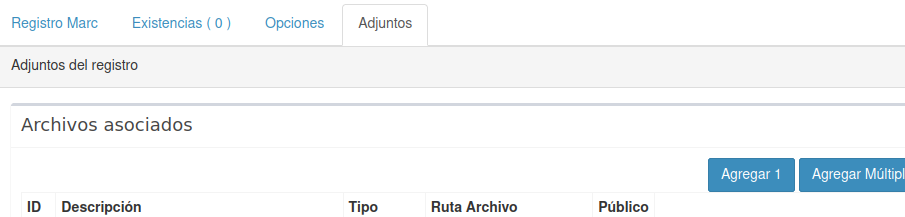](https://docs.apps.sid.uncu.edu.ar/uploads/images/gallery/2024-02/image-1708431867237.png)
[Video](https://youtu.be/mNuStjKYVKA) explicativo
# Nivel de codificación de registros MARC21
### Nivel de codificación
Los registros marc21 poseen en el campo LEADER (cabecera) una posición específica que permite identificar que nivel de codificación tiene.
En nuestro sistema este nivel puede tener distintos códigos
| Valor | Texto |
|------- |------------------------------------------------- |
| 5 | Catalogación **en proceso** (No va al OPAC) |
| u | Catalogación **nivel desconocido** (No va al OPAC) |
| 7 | Catalogación **nivel mínimo** (Va a OPAC) |
| # | Catalogación **nivel completo** (Va al OPAC) |
Durante la importación de registros desde distintos sistemas hemos "heredado" algunos errores que estamos subsansando con cambios globlales y adaptaciones en el sistema.
Desde hoy (16/04/24) el sistema permite modificar la posición 17 del LEADER desde la ficha de visualización utilizando el botón superior que solo les aparece a los propietarios o con permiso de edición de los registros.
[](https://docs.apps.sid.uncu.edu.ar/uploads/images/gallery/2024-04/oEKJyYJ0JQZCQdko-image-1713279490104.png)
Este Botón despliega un formulario donde aparecen todos los valores posibles para esta posición de la cabecera.
> El selector es el mismo que aparece en la pestaña "GRABAR" de la edición de registro.
[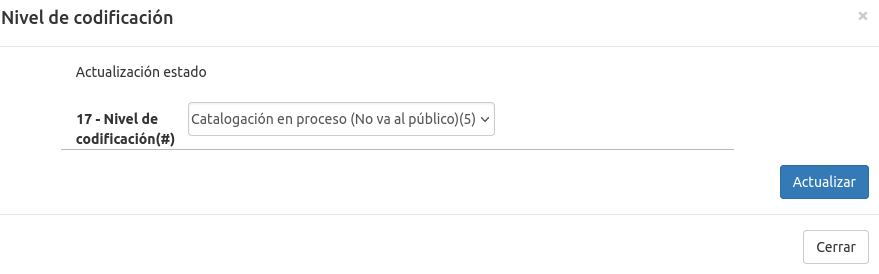](https://docs.apps.sid.uncu.edu.ar/uploads/images/gallery/2024-04/X3zN07ugeQK9YYH7-image-1713281398476.png)
Una vez marcado el registro el sistema puede actuar de tres formas.
- Enviar al catálogo (códigos # y 7 ) :se indexa y hace público en el explorador.
- Borrar del catálogo (ćodigos 5 y u ). Este borrado del catálogo sólo se realizará si el registro no tiene existencias de otras bibliotecas conectadas, para no bloquear la visualización de las existencias.
- Es un registro nuevo marcado como (5 o u ) y no se envía al explorador.
> Los registros que estén mal marcados pero ingresados en el explorador no serán borrados!!. Tenemos muchos registros que están mal marcados por errores en el campo cabecera durante la importación y migración de datos.
> Desde el 16/04 sólo se envían al catálogo los registros que esten correctamente marcados.
> Las bibliotecas deberían asociar existencias solo a aquellos registros que sean públicos (siempre tomar un registro marcado con códigos 7 o #)
# Acceso a Tesauros
>Considera la sugerencia de nuevos términos
Para completar la lista o solicitar cambios comunicarse con [analia.uncuyo.edu.ar]
## Tesauros propios
El Vocabulario contiene un conjunto de conceptos que comprende las ramas temáticas concernientes a las áreas de competencia, formación científica, profesional, humanística y técnica e investigaciones aplicadas a la Seguridad Pública.
[Seguridad pública UNCUYO](https://vocabulario.apps.sid.uncu.edu.ar/)
Tesauro de seguridad pública desarrollado en la Biblioteca Central de la UNCUYO.
## Tesauros que se deben utilizar:
- Primera opción:
## Tesauro UNBIS: (Ciencias sociales)
Pertenece al Sistema de Información Bibliográfica de las Naciones Unidas. Su principal característica es que es un tesauro multilingüe (abarca seis idiomas) y se alimenta a partir de la producción de conocimiento de todas las agencias de las Naciones Unidas: Banco Mundial, OIT, OMS, FAO, OIEA y Unesco.
[https://vocabularyserver.com/unbis/es/](https://vocabularyserver.com/unbis/es/)
- Segunda opción:
## Tesauro de la UNESCO: (Multitemático)
El Tesauro de la UNESCO es una lista controlada y estructurada de términos para el análisis temático y la búsqueda de documentos y publicaciones en los campos de la educación, cultura, ciencias naturales, ciencias sociales y humanas, comunicación e información.
[https://vocabularies.unesco.org/](https://vocabularies.unesco.org/)
## Tesauro SAIJ
(Comprende 27 ramas temáticas: Actividades económicas; Bienestar social; Comunicaciones; Cultura y educación; Defensa nacional; Derecho administrativo; Derecho aeronáutico; Derecho ambiental; Derecho bancario; Derecho canónico; Derecho civil; Derecho comercial; Derecho constitucional; Derecho contravencional y de faltas; Derecho de la navegación; Derecho informático; Derecho internacional; Derecho laboral; Derecho penal; Derecho procesal; Derecho tributario y aduanero; Derechos humanos; Economía y finanzas; Recursos naturales; Salud pública; Seguridad social; Transporte)
[http://vocabularios.saij.gob.ar/](http://vocabularios.saij.gob.ar/)
## Tesauro DECS (Ciencias de la Salud):
El tesauro Descriptores en Ciencias de la Salud (DeCS), producido por BIREME/OPS/OMS, es un vocabulario controlado organizado de manera jerárquica y derivado del tesauro Medical Subject Headings (MeSH), producido por la Biblioteca Nacional de Medicina de EE. UU. (National Library of Medicine, NLM).
[https://decs.bvsalud.org/](https://decs.bvsalud.org/)
## Tesauro Europeo de Educación:
El Tesauro Europeo de los Sistemas Educativos (TESE – edición 2009) es un tesauro multilingüe y constituye una potente herramienta de búsqueda de información sobre los sistemas y las políticas educativas europeas
[https://vocabularyserver.com/tee/es/](https://vocabularyserver.com/tee/es/)
## Tesauro TA&A Tesauro de Arte y & Arquitectura
El Tesauro de Arte & Arquitectura (TA&A) es la traducción al español del Art & Architecture Thesaurus, AAT, desarrollado por The J. Paul Getty Trust, se compone de más de 100.000 términos principales y/o alternativos lo que permite un vocabulario controlado para ser usado en la descripción, acceso e intercambio de información de objetos relacionados con el arte, arquitectura, y otras culturas materiales; desde la Antigüedad hasta el presente. Es una herramienta monolingüe que agrupa términos ordenados jerárquicamente permitiendo la denominación normalizada de objetos, conceptos asociados, técnicas, materiales, periodos y actividades, entre otros.
[https://www.aatespanol.cl/](https://www.aatespanol.cl/)
## Tesauro AGROVOC (Agricultura y Alimentación)
[https://agrovoc.fao.org/browse/agrovoc/en/](https://agrovoc.fao.org/browse/agrovoc/en/)
## Tesauro de Agricultura ( USDA Nal Agricultural Thesaurus )
[https://agclass.nal.usda.gov/es/form/thesaurus-search](https://agclass.nal.usda.gov/es/form/thesaurus-search)
## Tesauro VITRUVIO (Arquitectura, Arte, Diseño y Urbanismo)
[https://vocabularyserver.com/vitruvio/](https://vocabularyserver.com/vitruvio/)
## Tesauro de Ciencias de la Documentación
[https://www.vocabularyserver.com/docutes/es/](https://www.vocabularyserver.com/docutes/es/)
## Tesauro de Administración Pública
(El tesauro representa el conjunto de los conceptos de administración pública más importantes bajo quince grandes temas principales que constituyen el Tesauro Temático: Documentación, Estudio de la Administración Pública, Contexto de la Administración Pública, Organización, Gestión Pública, Estructura de la Administración Pública, Administración de Personal, Administración Financiera, Administración de la Información, Cambio Administrativo, Administración del Desarrollo, Sistemas Administrativos y Administración Internacional)
[http://vocabularios.saij.gob.ar/inap/](http://vocabularios.saij.gob.ar/inap/)
## Banco de Vocabularios Jurídicos de Argentina
(El Banco de Vocabularios Jurídicos del SAIJ es un servidor de vocabularios controlados del ámbito del derecho en la Argentina y se expone como datos abiertos. Brinda un servicio terminológico de información jurídica en línea y está compuesto por ontologías y tesauros ampliamente reconocidos y utilizados que han sido reunidos y sistematizados en un solo portal jurídico. Comprende diversas herramientas de gestión de la información como son las taxonomías, vocabularios controlados, conjuntos de conceptos, listas de términos jurídicos, tipologías del derecho, definiciones y denominaciones; que facilitan al usuario el conocimiento del derecho y difunden el pensamiento jurídico-legal argentino.)
[http://vocabularios.saij.gob.ar/portalthes/](http://vocabularios.saij.gob.ar/portalthes/)
## Tesauro Cooperativo de Derecho Argentino
[http://vocabularios.saij.gob.ar/portalthes/index.php?v=2](http://vocabularios.saij.gob.ar/portalthes/index.php?v=2)
## Tesauro de Tecnología Industrial y Ciencias Aplicadas
El tesauro abarca los campos temáticos que corresponden fundamentalmente a las ramas de la tecnología industrial, ciencias aplicadas y áreas relacionadas, que cubren básicamente los temas en los que el INTI despliega sus actividades de investigación, desarrollo y asistencia técnica.
[https://biblioteca.inti.gob.ar/?#tesauro](https://biblioteca.inti.gob.ar/?#tesauro)
## Tesauro Geográfico CINDOC
Tesauro del Centro de Información y Documentación Científica
[http://vocabularyserver.com/toponimos/index.php](https://www.vocabularyserver.com/toponimos/index.php)
## Tesauro de Ciencias Matemáticas (Álgebra, cálculo, geometría)
[http://www.vocabularyserver.com/tesamat/index.php](https://www.vocabularyserver.com/tesamat/index.php)
## Tesauro de Derechos Humanos DADH
Controla y estructurar el lenguaje natural en materia de Derechos humanos para facilitar la descripción, catalogación y la recuperación de los documentos que conforman los fondos y colecciones del Archivo Virtual de los Derechos Humanos y la Biblioteca Especializada de la Dirección de Archivo de Derechos Humanos del Centro Nacional de Memoria Histórica.
[http://www.archivodelosddhh.gov.co/tesauro_dadh/vocab/](https://www.archivodelosddhh.gov.co/tesauro_dadh/vocab/)
## Tesauro SPINES
El Tesauro Spines es un vocabulario controlado y estructurado de términos (descriptores y no descriptores) que apoya la selección de palabras para búsquedas de información eficientes. Hosteado por el CAICYT.
[http://www.vocabularyserver.com/spines/](https://www.vocabularyserver.com/spines/)
## Tesauro EuroVoc
EuroVoc es el tesauro multilingüe y multidisciplinario de la UE. Contiene palabras clave organizadas en 21 campos temáticos y 127 subcampos, que sirven para describir el contenido de los documentos en EUR-Lex.
[http://www.vocabularyserver.com/eurovoc/es/index.php](https://www.vocabularyserver.com/eurovoc/es/index.php)
## Tesauro Especializado en Filosofía con enfoque de Género
[http://vocabularyserver.com/genero/index.php](https://vocabularyserver.com/genero/index.php)
## Tesauro de Lengua y Literatura (TELL)
[https://vocabularyserver.com/traces/es/index.php](https://vocabularyserver.com/traces/es/index.php)
## Tesauro de Psicología
[https://vocabularyserver.com/psicologia/](https://vocabularyserver.com/psicologia/)
## Tesauro de Géneros de Ficción
[https://www.vocabularyserver.com/ficcion/es/index.php](https://www.vocabularyserver.com/ficcion/es/index.php)
## Tesauro de la Organización Internacional del Trabajo (OIT)
El Thesaurus SST contiene alrededor de 15000 términos y sinónimos en español, inglés y francés que tratan del tema de la seguridad y salud en el trabajo y que están organizados jerárquicamente por materias según un código de facetas.
Es una herramienta de referencia para hacer búsquedas en la versión en línea de la Enciclopedia de la OIT de salud y seguridad en el trabajo, la base de datos de las fichas ICSC (Fichas Internacionales de Seguridad Química) y la base de datos bibliográfica CISDOC.
[OIT Tesauro](https://wwwex.ilo.org/dyn/oshthes2_es/f?p=14660:1041)
# Recuperación de registros borrados
## Recuperación de registros borrados
Los registros borrados quedan en el historial del sistema.
El historial normalmente accesible desde la ficha de registro deja de ser visible ya que está borrado.
### ¿Cómo obtener el marcxml de un registro borrado?
Desde el buscador de registros por identificador colocar el identificador borrado
ej: OLECON000001
El buscador primero intenta obtener del catálogo, al no encontrar el registro busca en la tabla de históricos y si lo encuentra mostrará una página como la siguiente.
[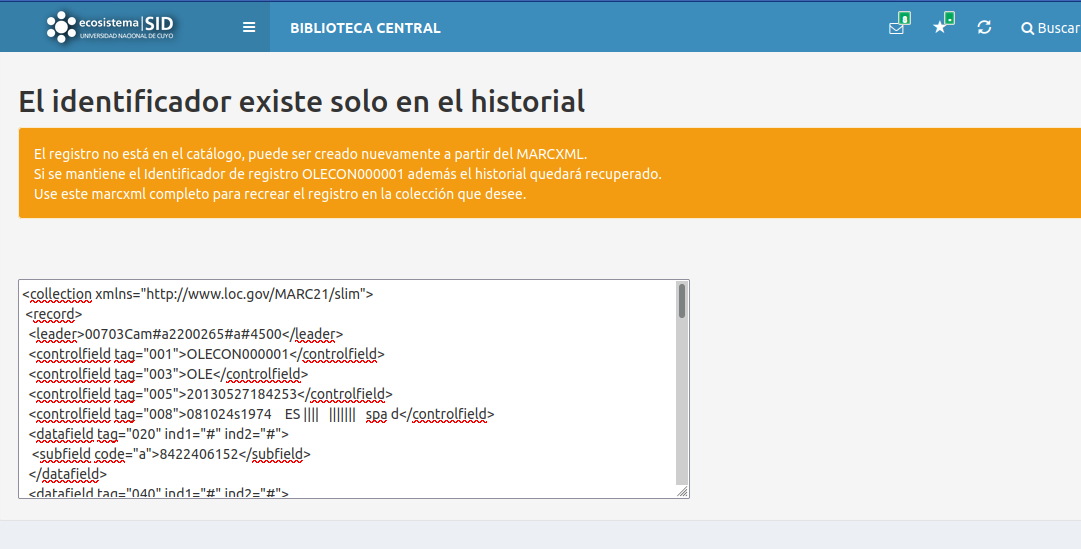](https://docs.apps.sid.uncu.edu.ar/uploads/images/gallery/2024-06/ZAqAyR9WkGNDQqPr-image-1717598435799.png)
Desde ahí, como indica el texto, se podrá tomar el marcxml y recrear el registro.
# Importación de registros
## Importación de registros MARCXML
El sistema permite importar registros en formato marcxml tanto desde texto mediante un formulario o desde un archivo con extensión xml.
Al procedimiento se accede desde la creación de registros (menú superior o desde el browser de colecciones). Una vez allí se puede "pegar" el contenido de un registro marcxml obtenido desde otros catálogos o sistemas o subir un archivo .xml
> (en caso de enviar los campos será solo tomado el archivo aportado)
[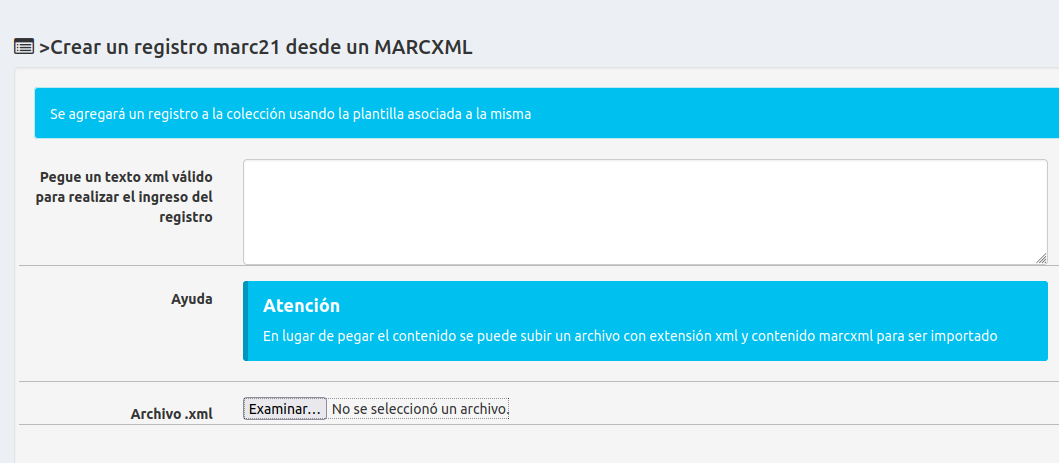](https://docs.apps.sid.uncu.edu.ar/uploads/images/gallery/2024-06/Xf9VIcpfTgrLobiX-image-1717708500432.png)
El sistema valida que tanto el archivo como el texto pegado que sean marcxml válidos.
## Importación desde ISO2709
El procedimiento es el mismo que para marcxml pero ahora los archivos deben ser registros iso2709 válidos.
Es importante notar que este método es más susceptible de errores porque los sistemas no siempre producen archivos isos válidos.
[Ejemplo](https://catalogo.bn.gov.ar/F/?func=direct&doc_number=001376496&local_base=GENER=find-b&REQUEST=cocaina+andina&find_code=WRD&ADJACENT=Y) válido de la Biblioteca Nacional.
### VIDEO EXPLICATIVO
[obtener_registros_ISO2709MARC.mp4](https://docs.apps.sid.uncu.edu.ar/attachments/20)
Import de registros de revistas de Filo
script en cli/import_filo_rev.php
se llama con -c para colección (216 actualemtne) y -f para el archivo segun modelo enviado del excel)
# Navegador de registros
> Un navegador de registros es la herramienta que hemos definido para poder visualizar uno a uno todos los registros de una biblioteca o unidad de información. Tiene una serie de características como filtros, navegación por teclado, formato lista y otros.
El sistema dispone de dos navegadores de registros que si bien mantienen las mismas funcionalidades muestra información distinta.
Si la biblioteca tiene ejemplares asociados a otras bibliotecas se mostrará un total completo de registros en el selector de la navegación ej: (el total de registros es la sumatoria de registros propios + registros asociados)
[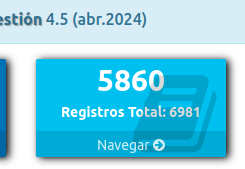](https://docs.apps.sid.uncu.edu.ar/uploads/images/gallery/2024-06/Ey6kqL3xLy6F0B6q-imagen.png)
### Navegador por biblioteca
Accesible desde la pantalla principal del sistema permite ver todos los registros bibliográficos utilizados en la biblioteca. Esto contempla los registros bibliográficos propios y los registros de otras bibliotecas en los cuales tenemos ejemplares asociados.
- Botón de acceso (Navegar)
[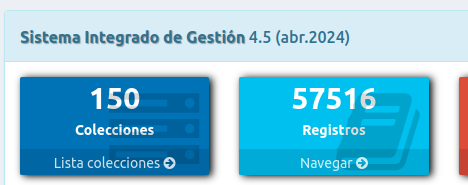](https://docs.apps.sid.uncu.edu.ar/uploads/images/gallery/2024-06/RVbwjkFEI24lCkje-image-1718118086901.png)
### Navegador por colecciones
Accesible desde la pantalla principal del sistema permite ver todos los registros bibliográficos filtrados por colección. Esto contempla los registros bibliográficos propios y los registros de otras bibliotecas en los cuales tenemos ejemplares asociados vinculados a la colección propia.
- Botón de acceso (Navegar)
- [](https://docs.apps.sid.uncu.edu.ar/uploads/images/gallery/2024-06/RVbwjkFEI24lCkje-image-1718118086901.png)
## Características comunes
Posee un amplio listado de opciones de filtrado [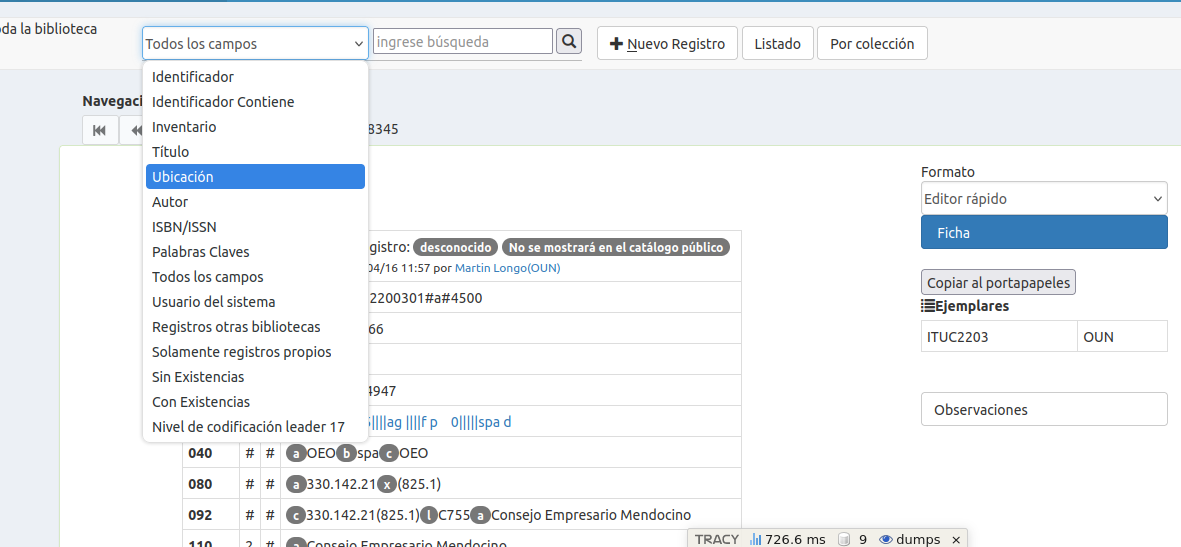](https://docs.apps.sid.uncu.edu.ar/uploads/images/gallery/2024-06/ryRk4yy4jGCK2elB-image-1718118318814.png)
Todas las opciones permiten componer filtros complejos mediante operadores "AND"
El sistema guarda en sesión todos los filtros generados lo que permite volver al sistema en cualquier momento.
Algunos filtros importante :
- Registros otras bibliotecas: permite ver solamente los registro "NO propios" donde tenemos conectadas nuestras existencias.
- Solamente registros propios: esta opción nos permite ver solamente los registros propios (sobre los que tenemos control).
El sistema además permite visualizar el contenido del registro en distintos formatos.
# Catalogación por copia
## Webs sugeridas para buscar registros para catalogación por copia.
Al momento de ingresar un nuevo registro se presenta una lista de las webs o catálogos sugeridos para obtención de registros marc o dublin core.
[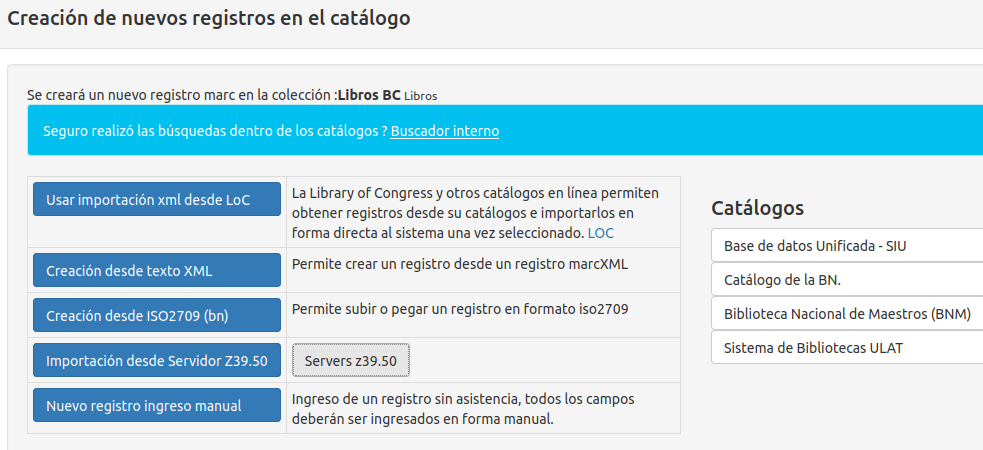](https://docs.apps.sid.uncu.edu.ar/uploads/images/gallery/2024-06/evB5JP3Z3N19ZCJZ-image-1719522288114.png)
## ¿Cómo se agregar o modifican webs o catálogos?
Se ha definido una colacción de registros (actualmente llamada "recursos catalogación por copia") para ser mantenida por los bibliotecarios del sistema.
Cada registro allí ingresado se visualiza en la lista junto con la información adecuada
- titulo, descripcion, materias o palabras claves, url e institución que mantiene la web.
> Solicitar al administrador acceso a la colección para que entre todos y todas mantengamos esa lista actualizada.
[Video](https://youtu.be/_qP_-Mn9i74?feature=shared&t=8)
# Listas públicas
Las listas públicas del sistema permiten mostrar registros de los catálogos de las bibliotecas en forma de listas.
De esta manera podemos hacer selecciones de registros tanto del catálogo que gestionamos con el SIG como de registros que tenemos en el catálogo público (importaciones, oai/pmh y otros).
Tenemos la posibilidad de registrar las listas mediante 4 operadores .
1. explorador : los registros se obtienen de una lista pública del OPAC (mediante el uso de listas con el usuario del Explorador). Se define usando la clave "explorador=<id de lista del vufind>"
1. [https://bibliotecas.uncuyo.edu.ar/sig/listas/?idlista\_publica=11](https://bibliotecas.uncuyo.edu.ar/sig/listas/?idlista_publica=11)
2. colección: los registros se obtienen de una colección del sistema
1. ej : [https://bibliotecas.uncuyo.edu.ar/sig/listas/?idlista\_publica=14](https://bibliotecas.uncuyo.edu.ar/sig/listas/?idlista_publica=14)
3. sección: los registros se obtienen de una sección a nivel de ejemplares, usando el nombre de sección
1. ej: [https://bibliotecas.uncuyo.edu.ar/sig/listas/?idlista\_publica=9](https://bibliotecas.uncuyo.edu.ar/sig/listas/?idlista_publica=9)
4. etiquetas de ejemplares: los registros se obtienen de una de las etiquetas de registros del sistema.
1. ej: [https://bibliotecas.uncuyo.edu.ar/sig/listas/?idlista\_publica=1](https://bibliotecas.uncuyo.edu.ar/sig/listas/?idlista_publica=1)
Se administran desde el menú Catalogos->Listas públicas.
5. [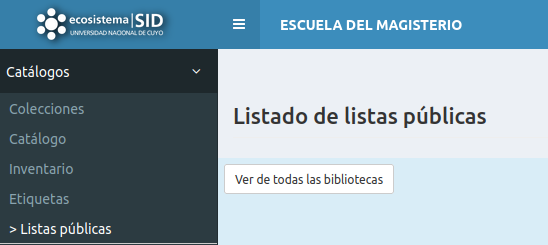](https://docs.apps.sid.uncu.edu.ar/uploads/images/gallery/2025-03/LCmeJT4KX2drqbFV-image.png)
Para darle más visibilidad he terminado de hacer un cambio grande y voy a marcar todos los registros en el catálogo a fin de poder mostrar las listas también dentro del catálogo como una búsqueda más. ejemplo [https://bibliotecas.uncuyo.edu.ar/explorador3/Search/Results?lookfor=lista\_publica\_str\_mv%3A%22Ediunc+%28Editorial+de+la+UNCuyo%29%22&type=AllFields&limit=20](https://bibliotecas.uncuyo.edu.ar/explorador3/Search/Results?lookfor=lista_publica_str_mv%3A%22Ediunc+%28Editorial+de+la+UNCuyo%29%22&type=AllFields&limit=20)
Nuevo botón para ver todas los items en forma directa
[](https://docs.apps.sid.uncu.edu.ar/uploads/images/gallery/2025-10/H1Rz3cnrdOBQ80ES-imagen.png)
# Carga de registros de recursos de acceso abierto Externos
Todas las colecciones de libros soportan la carga de recursos digitales externos.
Los criterios para la carga de los mismos son las siguientes:
- El recurso tiene una url única y permanente (DOI, handle o identificador de repositorio digital)
- El recurso es de acceso abierto y pertinente para ser usado en la biblioteca.
- El costo de carga del registro se condice con el posible uso por parte de los usuarios de las bibliotecas?
El registro debe tener los siguientes campos
- se agrega el adjunto (se pone público solo si no está accesible en un repositorio remoto) . Esto es opcional.
- se agrega en el 856^u la URL del repositorio (usar el enlace permanente si está disponible). Este campo es repetible y puede colocarse más de una URL (si hay url con DOI usarlas preferentemente)
- se agrega el 856^z la palabra "ACCESO ABIERTO" para identificar el tipo de material.
- se agrega el 856^y la palabra "Recurso digital o cualquier otro texto que será el que se use como texto del enlace".
Para los libros electrónicos externos a la universidad, es decir están publicados en webs que no pertenecen a la Universidad Nacional de cuyo y de los cuales no contamos con los derechos de republicación se debe generar un registro bibliográfico contemplando en el campo 856 subcampo la URL completa al recurso o ficha del libro en cuestión.
En caso de evaluarse que el libro pueda desaparecer por ejemplo una web que no sostenga enlace en el tiempo, es recomendable además Descargar el PDF y subirlo como un adjunto al catálogo del SIG.
El archivo se sube en la pestaña "adjuntos"
[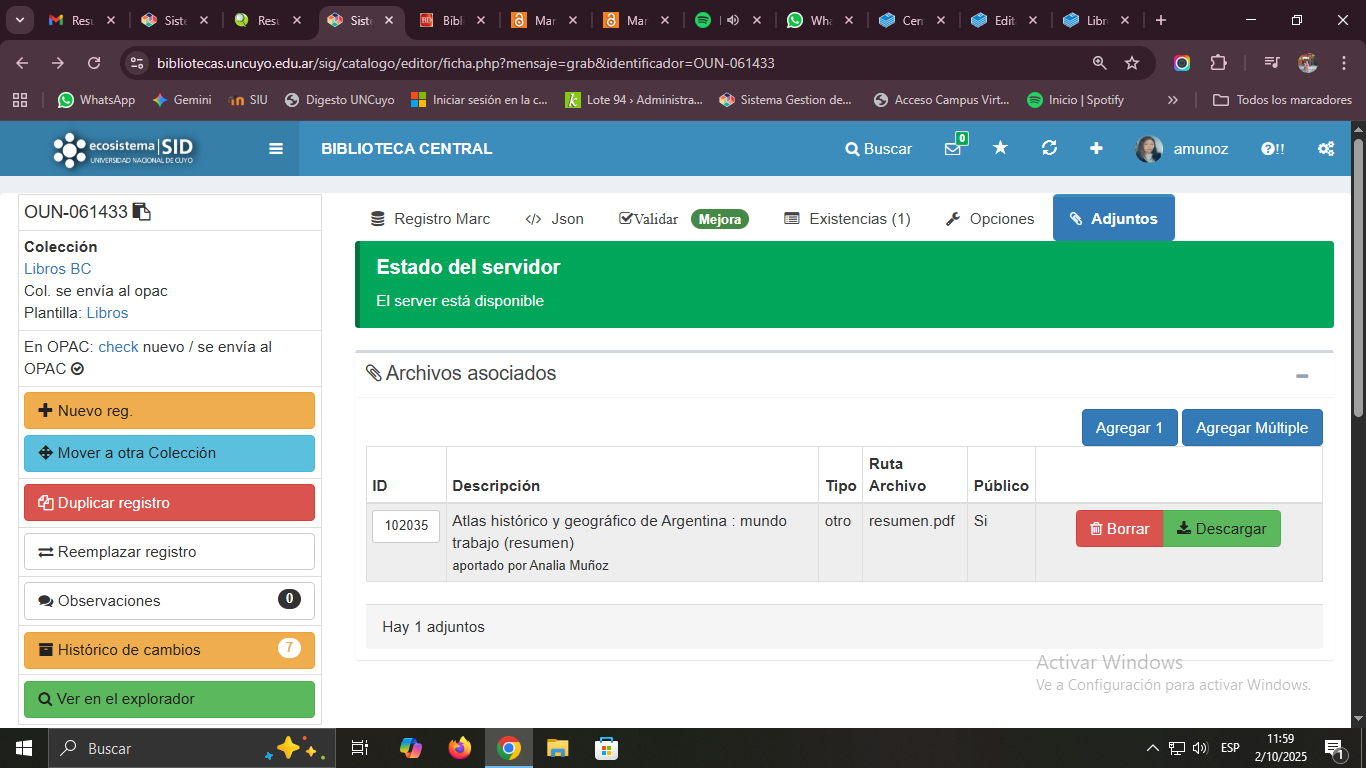](https://docs.apps.sid.uncu.edu.ar/uploads/images/gallery/2025-10/4qhn8LUVmSbQrklU-image.png)
Ese adjunto debe estar marcado como **No publico** ya que no tiene que aparecer el catálogo público y solamente ser accesible mediante el enlace del 856.
[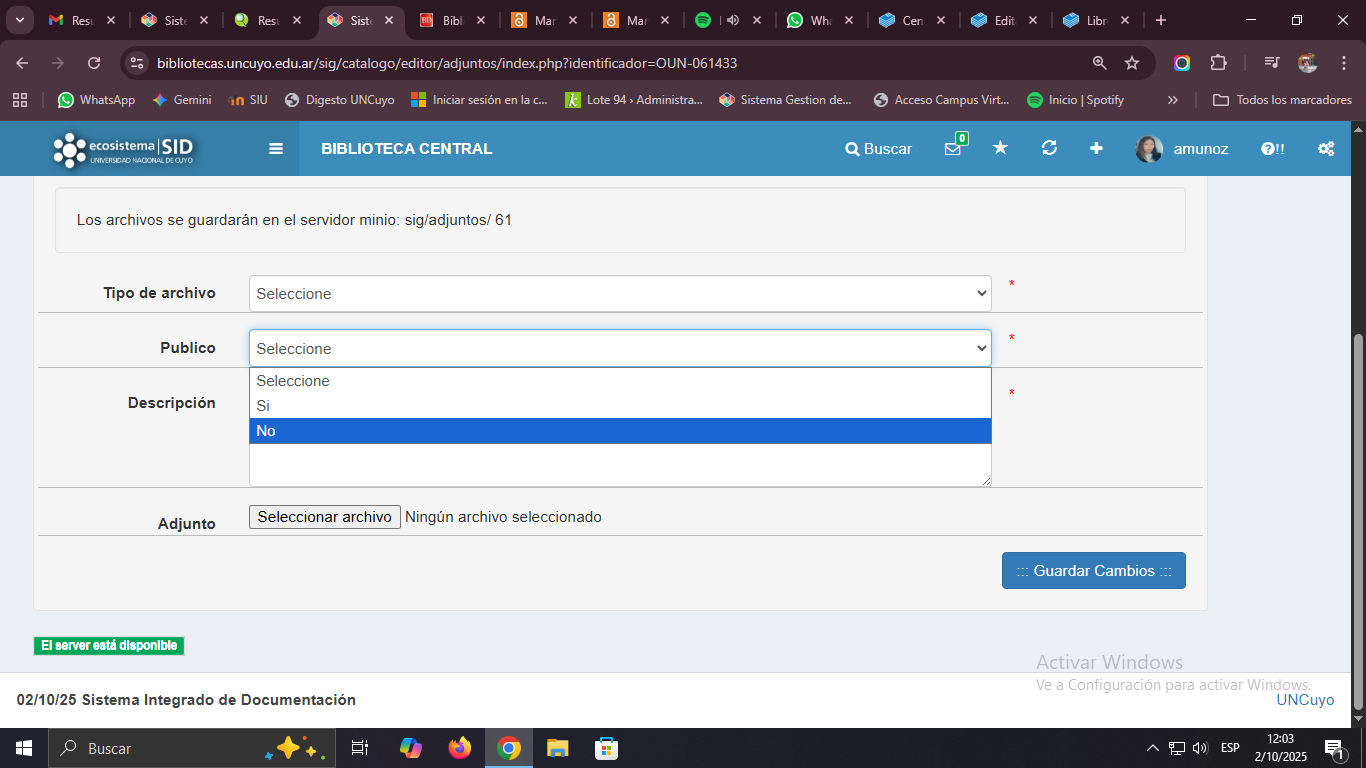](https://docs.apps.sid.uncu.edu.ar/uploads/images/gallery/2025-10/U7XkASkZGYOb8yV0-image.png)
Ejemplo: [Registro de Ejemplo](https://bibliotecas.uncuyo.edu.ar/explorador3/Record/SID-001028#details "Registro de Ejemplo")
[](https://docs.apps.sid.uncu.edu.ar/uploads/images/gallery/2025-03/R6RtZnc0MZJaNPoB-image.png)
# Validación de registros
### Validación de registros
El sistema permite asignar un set de reglas de validación y un set de reglas de mejoras para cada plantilla.
Hemos desarrollado un sistema de pseucódigo para simplificar la creación de las reglas.
Las reglas permiten acceder a los campos y subcampos marc y además a otros elementos del sistema.
ejemplos de reglas.
020$a O 0 \* isISBN
El subcampo `$a` del campo `020` (que contiene el número ISBN) es **opcional**. Puede aparecer desde **cero** hasta un número **ilimitado** de veces en un registro. **Si** aparece, su contenido **debe** ser validado para asegurar que es un **formato de ISBN válido**.
:ifpresent(856$u) 856$z R 1 \*
En caso de estar presente el campo 856 y su subcampo u se evalúa como obligatorio (R) el campo 856^z con al menos una ocurrencia.
Cada regla tiene su documentación en el sistema y además se puede utilizar para validar en tiempo real (durante la edición o posteriormente)
```ini
# ISBN - opcional, validar formato ISBN
020$a O 0 * isISBN
# ISSN - opcional, validar formato ISSN
022$a O 0 * isISSN
# el sistema debe por lo menos aportar dos términos de búsqueda. 650 / 653 u otros que generen claves topic.
@topic R 2 * notEmpty
```
Ejemplo completo [rules.txt](https://docs.apps.sid.uncu.edu.ar/attachments/23)
##### Funciones especiales
##### Contar adjuntos
Definición @id R 1 1 checkadjunto(1)
cuenta los adjuntos y lo compara con el parámetro, en este caso es válido si encuentra al menos 1 adjunto.
##### Contar adjuntos marcados como públicos
Definición @id R 1 1 checkadjuntopublico(1)
cuenta los adjuntos marcados como públicos y lo compara con el parámetro, en este caso es válido si encuentra al menos 1 adjunto.
### Preguntas Frecuentes
- ¿Cómo mostrar todos los registros con error en una colección?
- Usando el browser de colección desde el listado de colecciones habilitadas hay un filtro específico para mostrar los registros marcados con error.
- [](https://docs.apps.sid.uncu.edu.ar/uploads/images/gallery/2025-04/HtcAs9kZFM7GHlkl-image.png)
- ¿Cuándo se validan los registros?
- Cada vez que se graban y cada vez que se modifican las reglas de validación de la plantilla
- ¿Cuántos registros tengo con errores y cuantos correctos?
- Hacer la búsqueda con el browser de colección y mirar los totales. Desde la administración tenemos la posibilidad de poner un contador de correcciones, (pendiente).
# Cambios masivos en el catálogo
El sistema permite hacer cambios masivos en el catálogo respetando los campos marc21.
Los catálogos muchas veces arrastran errores recurrentes (por errores en las aplicaciones, errores ortográficos y otros)
En el SIG hemos desarrollado una herramienta para realizar cambios masivos de registros que nos permite hacer correcciones, agregar valores en los subcampos, mover campos y borrar campos completos en función de los valores que contiene un registro.
- Permite la modificación masiva de registros MARC21, ofreciendo las siguientes funcionalidades clave para optimizar la gestión de tus datos bibliográficos:
- Mover un campo completo: Esta función te permite reubicar un campo entero dentro de un registro MARC21. Esto es útil cuando necesitas reorganizar la estructura de tus registros, por ejemplo, si deseas cambiar el orden de campos como el título, la autoría o la información de publicación. Puedes especificar el campo de origen y la nueva posición deseada, y la aplicación moverá todo el contenido, incluyendo todos sus subcampos e indicadores, a la nueva ubicación.Ejemplo : encuentro una palabra que especifica región en descriptores (650) y tiene que estar en el 651 , entonces utilizo la opción “mover campo” , se ingresa el valor del nuevo campo definido en la plantilla.
- Mover un subcampo a otro del mismo campo: Esta funcionalidad te da un control más granular, permitiéndote mover un subcampo específico de una posición a otra dentro del mismo campo. Por ejemplo, una fecha mal ingresada en el subcampo “a” del 264 puedo pasarla al subcampo “c”
- Modificar el contenido de un subcampo basado en un valor: Esta es una herramienta poderosa para la edición de datos a gran escala. Te permite buscar un valor específico dentro de un subcampo y reemplazarlo o modificarlo de acuerdo a tus necesidades. Por ejemplo, si necesitas corregir un error de ortografía recurrente en un subcampo de materia, o si deseas estandarizar la forma en que se ingresan ciertos datos (como abreviaturas o códigos), puedes definir el subcampo, el valor a buscar y el nuevo valor con el que se reemplazará. Esta función es crucial para mantener la consistencia y precisión de tus datos MARC21.
- Agregar un subcampo nuevo basado en el contenido de otro subcampo
- Ej: tengo un 650 con valor “Olivo”, esta palabra sale de un tesauro pero no tengo el código del tesauro ingresado en el subcampo “2”.
Con la opción “agregar subcampo” podemos automáticamente agregar el código de la fuente del tesauro. Ej: DECS
Ejemplo 2 :
- Agregar el código de referencia de la base de datos de autoridad.
Tengo un autor “Degiorgi, Horacio”
Tengo en la base de autoridades el autor ingresado con identificador “AU00001”
puedo ingresar el subcampo “0” con valor AU00001 para todas las ocurrencias del campo 100$a que tengan valor “Degiorgi, Horacio”
# Nuevo Procedimiento de Visibilidad en OPAC / Digestos
Este cambio representa un avance importante en la usabilidad del sistema, especialmente para el equipo de catalogación. Depender de la posición **17 del Leader ($LDR/17$)** para controlar la visibilidad es técnicamente correcto en el estándar MARC21 (Nivel de codificación), pero operativamente suele generar confusión, ya que mezcla la calidad técnica del registro con una decisión administrativa de publicación.
---
### 1. Introducción y Justificación
Anteriormente, la visibilidad de un registro en el OPAC estaba supeditada a los valores técnicos del **Leader (posición 17)**. Este método resultaba poco intuitivo y difícil de gestionar de forma masiva.
Con la nueva actualización, se ha implementado un **Selector de Estado de Visibilidad** a nivel de ficha. Esto permite:
- **Claridad absoluta:** El personal sabe inmediatamente si un registro es público o no.
- **Desacoplamiento:** Se separa la calidad del registro (metadatos) de su estado de publicación.
- **Uniformidad:** Se aplica a todas las colecciones del sistema, incluyendo los **Digestos**.
### 2. Descripción del Selector
[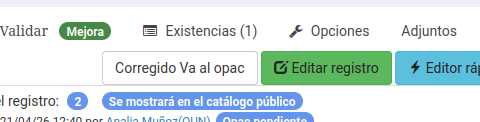](https://docs.apps.sid.uncu.edu.ar/uploads/images/gallery/2026-04/SQCpO8tq4pMI6vuj-imagen.png)
En la interfaz de edición de la ficha, se ha incorporado un menú desplegable que define el destino del registro. Según se observa en la interfaz:
- **Estado "Corregido Va al opac":** Al seleccionar esta opción, el registro se marca automáticamente para ser indexado y mostrado en el catálogo público.
- Esta marca se irá incorporando en el browser el selector y el buscador interno
### 3. Pasos para el Envío al Catálogo
Para que un registro sea visible en el OPAC, siga estos pasos:
1. **Selección de Estado:** En el selector superior, cambie el estado a **"Corregido Va al opac"**.
2. **Guardado:** Al guardar los cambios, el sistema actualizará el índice del OPAC de manera automática o en el próximo ciclo de sincronización programado.
### 4. Consideraciones Especiales para Colecciones y Digestos
Este procedimiento es **universal** dentro de la plataforma. Sin importar si se trata de monografías, publicaciones periódicas o documentos del digesto administrativo, el control de visibilidad se gestiona exclusivamente a través de este selector, ignorando cualquier valor previo configurado en el $LDR/17$.
> **Nota importante:** Aunque el selector marque el registro como "Va al opac", asegúrese siempre de que las **Existencias (Items)** estén correctamente vinculadas para que el usuario final pueda localizar el recurso físico o digital.
---
#### Cambios en el buscador
Derivado del cambio de visibilidad en opac o no ahora el buscador mostrará una faceta más: Institución
[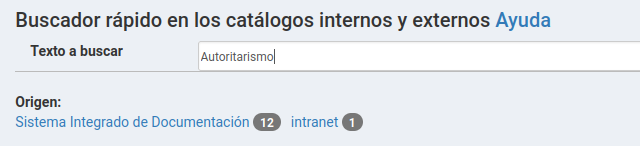](https://docs.apps.sid.uncu.edu.ar/uploads/images/gallery/2026-04/EqODwyn2gSRTlc2G-imagen.png)
El valor "intranet" de faceta muestra los registros en "borrador" ( internamente el sistema envía todo al opac para proveer funciones de búsqueda para todo el sistema pero en el explorador público solo se muestran los no sean institución "intranet")